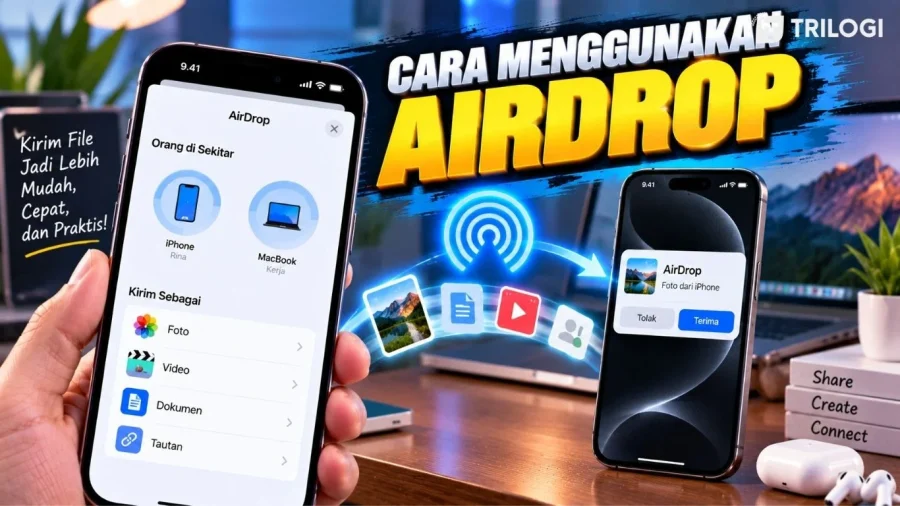
AirDrop Bukan Cuma Buat Kirim Foto
AirDrop sering identik dengan kirim foto. Padahal, kegunaannya jauh lebih luas.
Pengguna bisa membagikan video, dokumen, file, tautan, lokasi, hingga informasi tertentu yang didukung oleh sistem Apple. Bahkan, AirDrop juga dapat digunakan untuk membagikan kata sandi dan kunci sandi dengan persyaratan keamanan tertentu.
Ini membuat AirDrop cukup berguna dalam berbagai situasi.
Misalnya, seseorang sedang bekerja menggunakan Mac dan ingin memindahkan dokumen ke iPhone. Tidak perlu mengirim email kepada diri sendiri. Cukup pilih file, gunakan AirDrop, lalu kirim ke perangkat tujuan.
Begitu juga ketika pengguna ingin mengirim hasil foto dari iPhone ke Mac untuk diedit. AirDrop bisa menjadi jalur transfer yang lebih praktis dibanding harus mengunggah dan mengunduh file secara manual.
Kenapa AirDrop Kadang Gagal?
Jika AirDrop tiba-tiba gagal, jangan langsung menganggap iPhone bermasalah.
Cek beberapa hal berikut:
- Pastikan Wi-Fi aktif.
- Pastikan Bluetooth aktif.
- Pastikan kedua perangkat berdekatan.
- Periksa pengaturan penerimaan AirDrop.
- Pastikan Hotspot Pribadi tidak sedang mengganggu koneksi.
- Jika menggunakan VPN, periksa apakah konfigurasi VPN memblokir jaringan lokal.
- Restart kedua perangkat jika AirDrop tetap tidak bekerja.
Jika perangkat penerima menggunakan pengaturan Hanya Kontak, pastikan informasi kontak kedua pihak memenuhi persyaratan yang dibutuhkan.
Untuk kasus tertentu pada sistem Apple terbaru, perhatikan pula permintaan kode AirDrop ketika pengirim bukan orang yang ada di kontak.
Cara Menggunakan AirDrop Tanpa Ribet
Pada akhirnya, cara menggunakan AirDrop di iPhone tidak serumit yang dibayangkan.
Kuncinya ada pada tiga hal: Wi-Fi dan Bluetooth aktif, perangkat berada cukup dekat, serta pengaturan AirDrop sesuai kebutuhan.
Untuk mengirim foto, cukup buka aplikasi Foto, pilih konten, tekan Bagikan, pilih AirDrop, lalu tentukan penerima.
Jika perangkat tidak muncul, cek pengaturan penerimaan, matikan sementara Hotspot Pribadi bila aktif, dekatkan perangkat, dan restart jika diperlukan.
Yang tak kalah penting, jangan mengabaikan privasi. Gunakan pengaturan penerimaan yang sesuai dan jangan membiarkan AirDrop terbuka untuk semua orang ketika tidak sedang diperlukan.
Dengan pengaturan yang tepat, AirDrop bisa menjadi salah satu fitur paling praktis di ekosistem Apple—cepat, simpel, dan tidak bikin pengguna repot dengan kabel atau aplikasi tambahan.