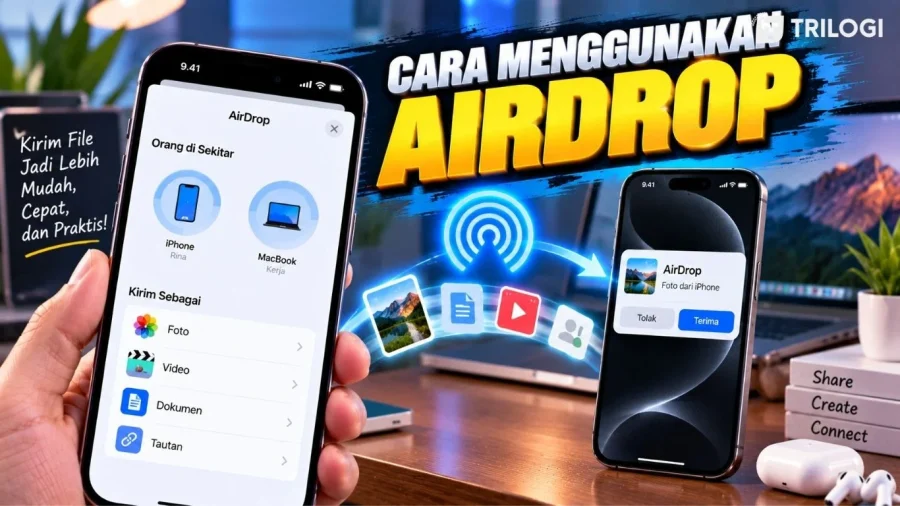
Jika ingin membagikan foto atau video dalam kondisi tertentu, pengguna juga dapat mengatur opsi berbagi sebelum mengirim. Misalnya, Apple menyediakan pilihan Semua Data Foto ketika pengguna ingin menyertakan informasi seperti metadata dan riwayat pengeditan pada konten yang kompatibel.
Pengaturan Privasi AirDrop
Memahami pengaturan privasi AirDrop penting karena fitur ini memungkinkan perangkat lain di sekitar mengirimkan file kepada iPhone.
Pengguna dapat mengatur siapa yang bisa menemukan perangkat dan mengirimkan item melalui AirDrop. Untuk mengaksesnya, buka:
Pengaturan > Umum > AirDrop
Di sana pengguna dapat memilih opsi penerimaan yang tersedia sesuai perangkat dan versi sistem operasi.
Untuk penggunaan sehari-hari, opsi Hanya Kontak bisa menjadi pilihan yang lebih terbatas karena berbagi tidak dibuka untuk semua orang di sekitar.
Sementara opsi Semua Orang selama 10 Menit berguna ketika pengguna ingin menerima file dari seseorang yang belum tersimpan di kontak.
Ada perubahan penting pada mekanisme AirDrop di sistem operasi Apple terbaru. Pada iOS 26.2 atau lebih baru, ketika seseorang yang tidak ada dalam kontak mencoba mengirim item melalui AirDrop, penerima dapat diminta menggunakan kode AirDrop sebelum transfer dilanjutkan.
Apple juga menjelaskan bahwa opsi Semua Orang selama 10 Menit akan berubah kembali setelah 10 menit. Jika pengguna masuk ke Akun Apple, pengaturan tersebut kembali ke Hanya Kontak; jika tidak masuk, pengaturan kembali ke Penerimaan Mati.
Karena itu, tidak ada alasan untuk membiarkan AirDrop terbuka ke semua orang sepanjang waktu jika memang tidak diperlukan.
AirDrop Pakai Internet atau Tidak?
Salah satu hal yang sering bikin bingung adalah apakah AirDrop membutuhkan koneksi internet.
Untuk proses normalnya, AirDrop menggunakan Bluetooth dan Wi-Fi secara langsung antarperangkat, sehingga pengguna tidak perlu terhubung ke jaringan Wi-Fi rumah atau Wi-Fi publik untuk memulai transfer.
Namun, Apple kini juga memiliki pengaturan Gunakan Data Seluler untuk AirDrop. Jika transfer berlanjut ketika perangkat keluar dari jangkauan Bluetooth atau Wi-Fi, data seluler dapat digunakan.
Bagi pengguna dengan kuota terbatas atau yang sedang berada di luar negeri, pengaturan tersebut perlu diperhatikan.
Jika tidak ingin AirDrop menggunakan data seluler, buka:
Pengaturan > Umum > AirDrop
Kemudian matikan opsi Gunakan Data Seluler.