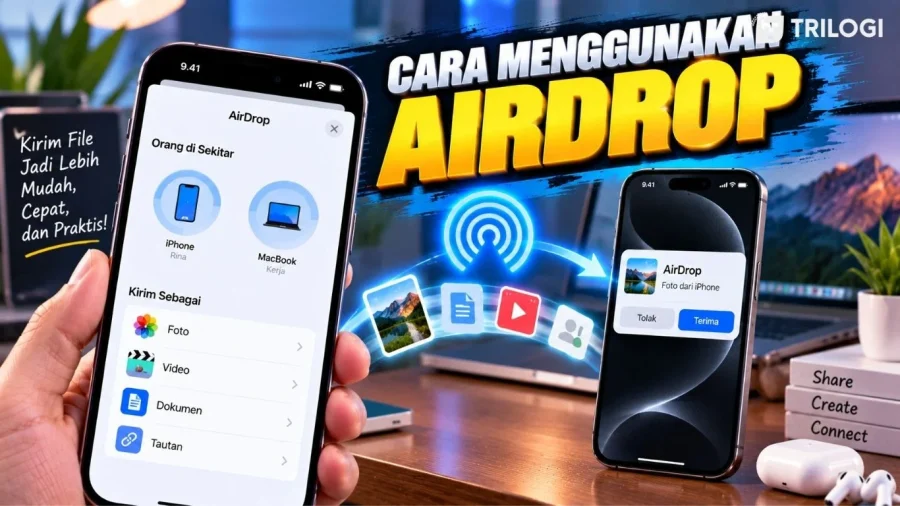
Cara menggunakan AirDrop di iPhone sebenarnya cukup simpel. Fitur ini memungkinkan pengguna mengirim foto, video, dokumen, tautan, hingga berbagai file ke perangkat Apple terdekat tanpa perlu repot mencari kabel atau mengunggahnya lebih dulu ke layanan cloud.
AirDrop bekerja dengan memanfaatkan Bluetooth dan Wi-Fi untuk membuat koneksi langsung antarperangkat Apple. Karena itu, fitur ini bisa menjadi pilihan praktis ketika pengguna ingin mengirim file berukuran besar dalam jarak dekat.
Namun, ada beberapa pengaturan yang perlu diperhatikan. Mulai dari memastikan Wi-Fi dan Bluetooth aktif, menentukan siapa yang boleh menerima file, hingga mengecek pengaturan privasi agar AirDrop tidak malah menjadi celah berbagi file dari orang yang tidak dikenal.
Fungsi AirDrop iPhone
Fungsi AirDrop iPhone bukan sekadar mengirim foto. Fitur ini dapat digunakan untuk berbagi foto, video, dokumen, tautan, lokasi, dan berbagai item lain secara nirkabel ke iPhone, iPad, atau Mac yang berada di sekitar.
Salah satu keunggulan AirDrop adalah prosesnya tidak mengharuskan pengguna mengirim file melalui aplikasi pesan atau layanan penyimpanan cloud terlebih dahulu.
Misalnya, ada ratusan foto dari sebuah acara yang ingin dipindahkan dari satu iPhone ke iPhone lain. Pengguna bisa memilih foto, menekan tombol Bagikan, lalu memilih AirDrop dan perangkat penerima.
Transfer AirDrop juga menggunakan enkripsi untuk membantu menjaga keamanan proses pengiriman. Penerima tetap dapat memilih untuk menerima atau menolak permintaan yang masuk.
Sebelum menggunakan AirDrop, pastikan kedua perangkat berada cukup dekat. Apple menyebut jarak sekitar 10 meter sebagai batas yang perlu diperhatikan, selain memastikan Wi-Fi dan Bluetooth aktif.
AirDrop iPhone Tidak Terdeteksi
Masalah AirDrop iPhone tidak terdeteksi biasanya membuat pengguna mengira fitur tersebut sedang rusak. Padahal, penyebabnya bisa sesederhana pengaturan penerimaan atau koneksi yang belum siap.
Pertama, pastikan Wi-Fi dan Bluetooth aktif di kedua perangkat. AirDrop membutuhkan kedua koneksi tersebut untuk bekerja.
Berikutnya, periksa pengaturan AirDrop pada perangkat penerima. Pengguna dapat membuka Pusat Kontrol, menekan lama kelompok konektivitas, lalu memilih AirDrop.
Pilihan penerimaan umumnya mencakup Hanya Kontak atau Semua Orang selama 10 Menit. Jika penerima menggunakan opsi Hanya Kontak, pastikan informasi kontak pengirim sudah tersimpan sesuai persyaratan Akun Apple.
Jika perangkat masih belum muncul, dekatkan kedua iPhone. Pada perangkat yang mendukung iOS 17 atau versi lebih baru, pengguna juga dapat mencoba mendekatkan kedua iPhone untuk memulai proses berbagi.
Jangan lupa memeriksa apakah Hotspot Pribadi sedang aktif. Apple menyarankan memutuskan koneksi Hotspot Pribadi jika ingin menggunakan AirDrop.
Jika semua sudah benar tetapi AirDrop tetap tidak muncul, restart kedua perangkat dan coba kembali.
Masalah juga bisa muncul ketika VPN dikonfigurasi sedemikian rupa sehingga mengganggu komunikasi jaringan lokal. Jika AirDrop bermasalah dan perangkat menggunakan VPN, pengaturan tersebut patut diperiksa.
Cara Kirim Foto Lewat AirDrop
Bagi pengguna yang penasaran cara kirim foto lewat AirDrop, prosesnya bisa dilakukan langsung dari aplikasi Foto.
Langkahnya sebagai berikut:
- Buka aplikasi Foto di iPhone.
- Pilih foto atau beberapa foto yang ingin dikirim.
- Ketuk tombol Bagikan.
- Pilih AirDrop.
- Pilih nama kontak atau perangkat Apple yang muncul.
- Tunggu penerima menyetujui permintaan transfer.
Pada sisi penerima, akan muncul notifikasi untuk menerima atau menolak file. Jika foto dikirim ke perangkat sendiri yang menggunakan Akun Apple yang sama, item dapat diterima secara otomatis.
Foto yang diterima biasanya masuk ke aplikasi Foto. Sementara jenis file tertentu dapat tersimpan di aplikasi File atau lokasi lain sesuai jenis kontennya.
Ada pula fitur yang membuat proses berbagi lebih praktis. Pada model yang mendukung dan dengan iOS 17 atau lebih baru, pengguna dapat mendekatkan iPhone ke iPhone kontak untuk memulai AirDrop.