Cara reset iPhone sebenarnya tidak ribet. Namun, pengguna perlu tahu satu hal penting: istilah “reset” di iPhone tidak selalu berarti menghapus seluruh isi perangkat.
Apple menyediakan beberapa pilihan pengaturan ulang. Ada opsi yang hanya mengembalikan pengaturan ke kondisi default tanpa menghapus foto, aplikasi, pesan, dan dokumen. Ada pula opsi Hapus Semua Konten dan Pengaturan yang benar-benar mengosongkan iPhone dan mengembalikannya ke kondisi awal.
Perbedaan ini wajib dipahami sebelum menekan tombol konfirmasi. Salah pilih menu, data yang masih ingin disimpan bisa ikut terhapus.
Bagi pengguna yang hendak menjual iPhone, memberikan perangkat kepada orang lain, atau sekadar ingin memulai dari nol, mengetahui opsi yang tepat menjadi langkah pertama.
Perbedaan Reset dan Hapus iPhone, Jangan Sampai Salah Pilih
Memahami perbedaan reset dan hapus iPhone menjadi kunci agar pengguna tidak salah langkah.
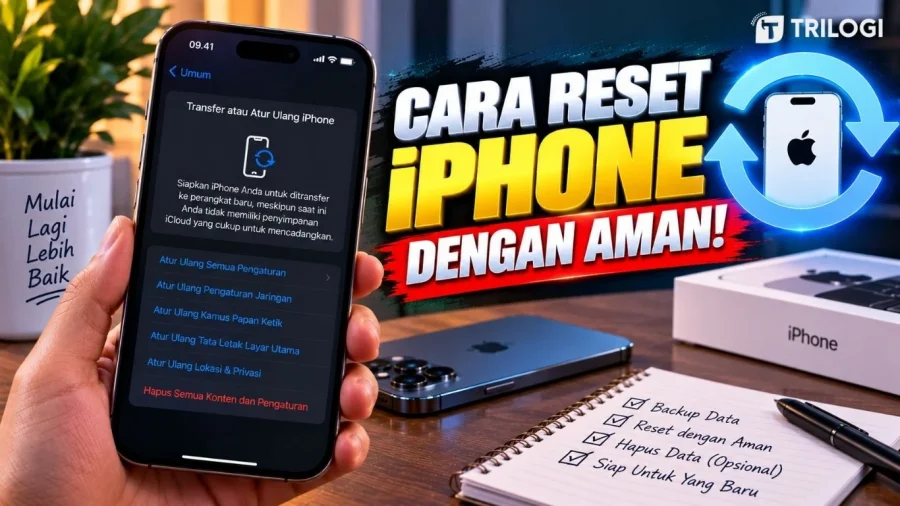
Pada menu Pengaturan > Umum > Transfer atau Atur Ulang iPhone > Atur Ulang, terdapat beberapa opsi untuk mengembalikan pengaturan tertentu ke kondisi default. Misalnya, Atur Ulang Semua Pengaturan tidak menghapus data pribadi atau media. Foto, video, aplikasi, pesan, kontak, dan dokumen tetap berada di perangkat.
Yang berubah adalah berbagai konfigurasi perangkat. Pengaturan Wi-Fi dan password tersimpan, pemasangan Bluetooth, Face ID, pengaturan privasi, lokasi, wallpaper, kartu Apple Pay, hingga konfigurasi VPN dapat ikut diatur ulang.
Sementara itu, Hapus Semua Konten dan Pengaturan punya dampak yang jauh lebih besar.
Opsi ini dirancang untuk menghapus informasi pribadi, konten, dan pengaturan dari iPhone sehingga perangkat kembali ke kondisi awal dan menampilkan layar Halo setelah proses selesai.
Gampangnya:
- Atur Ulang Semua Pengaturan: data pribadi tetap tersimpan.
- Atur Ulang Pengaturan Jaringan: konfigurasi jaringan dan password Wi-Fi dihapus.
- Hapus Semua Konten dan Pengaturan: data dan pengaturan iPhone dihapus.
- Factory reset: umumnya merujuk pada proses menghapus perangkat hingga kembali ke kondisi pabrik.
Jadi, kalau masalahnya hanya Wi-Fi atau Bluetooth, jangan langsung memilih opsi yang menghapus seluruh isi iPhone.
Cara Factory Reset iPhone Sampai Kembali ke Kondisi Awal
Bagi pengguna yang mencari cara factory reset iPhone, prosesnya bisa dilakukan langsung melalui menu Pengaturan.
Metode ini cocok ketika iPhone hendak dijual, diberikan kepada orang lain, ditukar tambah, atau memang ingin dikosongkan untuk memulai setup dari awal.
Sebelum mulai, buat cadangan data terlebih dahulu jika masih ada informasi yang ingin dipertahankan. Apple menyarankan melakukan backup agar konten, pengaturan, dan aplikasi dapat dipulihkan kembali jika diperlukan.
Setelah backup aman, ikuti langkah berikut:
- Buka Pengaturan.
- Pilih Umum.
- Ketuk Transfer atau Atur Ulang iPhone.
- Pilih Hapus Semua Konten dan Pengaturan.
- Ketuk Lanjutkan.
- Masukkan kode sandi iPhone jika diminta.
- Masukkan kata sandi Akun Apple bila diperlukan.
- Jika menggunakan eSIM, pilih apakah ingin menyimpan atau menghapus eSIM.
- Konfirmasi penghapusan.
- Tunggu sampai proses selesai.
Setelah proses selesai, iPhone akan kembali ke layar Halo dan siap diatur seperti perangkat baru.
Perhatian: jika eSIM ikut dihapus, pengguna mungkin perlu menghubungi operator untuk mengaktifkan kembali paket seluler tersebut.
Hal yang Dilakukan Sebelum Reset iPhone agar Data Aman
Sebelum menjalankan reset, ada beberapa hal yang dilakukan sebelum reset iPhone agar tidak berujung penyesalan.
- Backup Data Terlebih Dahulu
Ini langkah paling penting.
Jika ada foto, video, pesan, dokumen, atau data aplikasi yang masih dibutuhkan, pastikan semuanya sudah dicadangkan sebelum iPhone dihapus.
Apple menyediakan opsi backup yang kemudian dapat digunakan untuk memulihkan konten ke iPhone baru atau perangkat yang baru saja dihapus.
- Pastikan Password Akun Apple Masih Ingat
Jangan sampai sudah menghapus iPhone tetapi lupa kredensial akun.
Proses penghapusan dapat meminta kode sandi perangkat dan kata sandi Akun Apple.
- Cek Foto, Kontak dan File Penting
Jangan hanya mengandalkan perasaan bahwa “semua sudah tersimpan”.
Buka foto, kontak, catatan, file, dan data penting lainnya untuk memastikan konten yang dibutuhkan memang sudah tersedia di backup atau iCloud.
- Periksa eSIM
Jika menggunakan eSIM, tentukan apakah profil tersebut ingin dipertahankan atau dihapus.