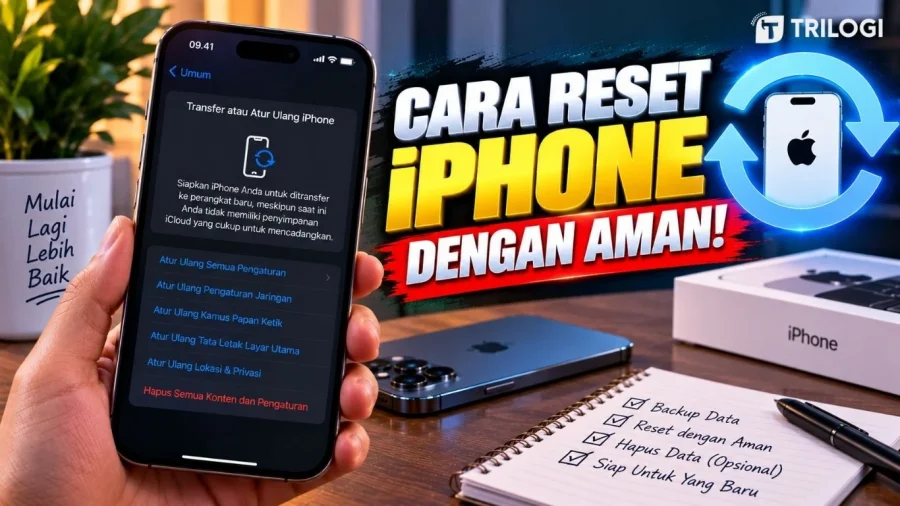
Fitur ini akan menghapus jaringan Wi-Fi dan password yang tersimpan, pengaturan seluler, serta konfigurasi VPN dan APN tertentu.
Jadi, jangan heran jika setelah reset jaringan pengguna harus memasukkan kembali password Wi-Fi.
Langkahnya:
Pengaturan > Umum > Transfer atau Atur Ulang iPhone > Atur Ulang > Atur Ulang Pengaturan Jaringan
Apple menyarankan opsi ini digunakan ketika solusi yang lebih sederhana tidak menyelesaikan masalah koneksi.
Bagaimana Jika Lupa Kode Sandi iPhone?
Situasinya berbeda jika pengguna tidak bisa masuk ke iPhone karena lupa kode sandi.
Pada versi iOS yang mendukung fitur tersebut, pengguna dapat memulai proses penghapusan dari layar Penguncian Keamanan setelah beberapa kali memasukkan kode sandi yang salah. Jika opsi tersedia, pengguna dapat memilih Lupa Kode Sandi?, kemudian mengikuti proses pengaturan ulang.
Proses tersebut tetap akan menghapus data dan pengaturan pada perangkat. Pengguna kemudian dapat memulihkan data dari backup jika memiliki cadangan.
Jika opsi tersebut tidak tersedia, Apple menyediakan metode pemulihan menggunakan komputer.
Kapan Harus Reset dan Kapan Sebaiknya Tidak?
Tidak semua masalah iPhone membutuhkan factory reset.
Gunakan Atur Ulang Semua Pengaturan jika:
- Pengaturan iPhone bermasalah.
- Wi-Fi atau Bluetooth mengalami gangguan tertentu.
- Sistem terasa aneh setelah perubahan konfigurasi.
- Anda ingin mengembalikan pengaturan tanpa menghapus data.
Gunakan Hapus Semua Konten dan Pengaturan jika:
- iPhone akan dijual.
- iPhone akan diberikan kepada orang lain.
- Perangkat ingin dikosongkan total.
- Ingin melakukan setup ulang dari nol.
- Perangkat perlu dikembalikan ke kondisi awal.
Apple sendiri menyarankan menggunakan Hapus Semua Konten dan Pengaturan ketika perangkat akan dijual atau diberikan kepada orang lain, bukan sekadar Atur Ulang Semua Pengaturan.
Cara reset iPhone sebenarnya simpel, tetapi pengguna wajib tahu perbedaan antara mengatur ulang pengaturan dan menghapus seluruh isi perangkat.
Kalau cuma ingin memperbaiki pengaturan, pilih opsi reset yang tidak menghapus data. Namun, jika iPhone hendak dijual, diberikan, atau benar-benar ingin dikosongkan, gunakan Hapus Semua Konten dan Pengaturan.
Sebelum menekan tombol hapus, backup data, cek akun Apple, pastikan foto dan file penting aman, serta periksa status eSIM.
Intinya, jangan asal reset. Salah klik bisa bikin iPhone kembali seperti baru—termasuk data yang sebenarnya masih ingin Anda simpan.