Ini penting terutama jika iPhone akan dijual atau diberikan kepada orang lain. Apple menyediakan pilihan untuk menyimpan atau menghapus eSIM ketika perangkat dihapus.
- Lepaskan Apple Watch Jika Diperlukan
Jika iPhone terhubung dengan Apple Watch dan perangkat akan diberikan kepada orang lain, Apple menyarankan melepas pemasangan Apple Watch terlebih dahulu.
- Jangan Langsung Hapus iPhone Lama
Kalau reset dilakukan karena ingin pindah ke iPhone baru, pastikan proses transfer data sudah beres.
Jangan sampai iPhone lama sudah kosong, sementara foto, kontak, atau data penting ternyata belum berpindah.
Cara Menghapus Semua Data iPhone Sebelum Dijual
Jika tujuan utama adalah menjual atau memberikan perangkat, cara menghapus semua data iPhone yang paling praktis adalah menggunakan fitur Hapus Semua Konten dan Pengaturan.
Fitur ini menghapus informasi pribadi dan konten yang tersimpan pada perangkat, termasuk foto, kontak, musik, aplikasi, serta kartu yang digunakan untuk Apple Pay. Setelah proses selesai, layanan seperti iCloud, iMessage, FaceTime, dan lainnya pada perangkat tersebut juga dinonaktifkan.
Namun, ada satu hal yang sering disalahpahami.
Menghapus iPhone tidak berarti otomatis menghapus data yang tersimpan di iCloud. Apple menjelaskan bahwa konten yang sudah tersimpan di iCloud tidak ikut terhapus hanya karena perangkat dihapus.
Artinya, pengguna bisa mengosongkan iPhone lama tanpa harus kehilangan data yang sudah tersimpan di cloud.
Jika fitur Lacak aktif, proses penghapusan juga dapat mematikan Kunci Aktivasi, sehingga perangkat dapat disiapkan untuk pemilik berikutnya setelah prosedur selesai.
Reset iPhone Tanpa Menghapus Data, Bisa atau Tidak?
Bisa.
Kalau tujuan pengguna hanya memperbaiki masalah sistem atau mengembalikan pengaturan tertentu, tidak perlu langsung melakukan factory reset.
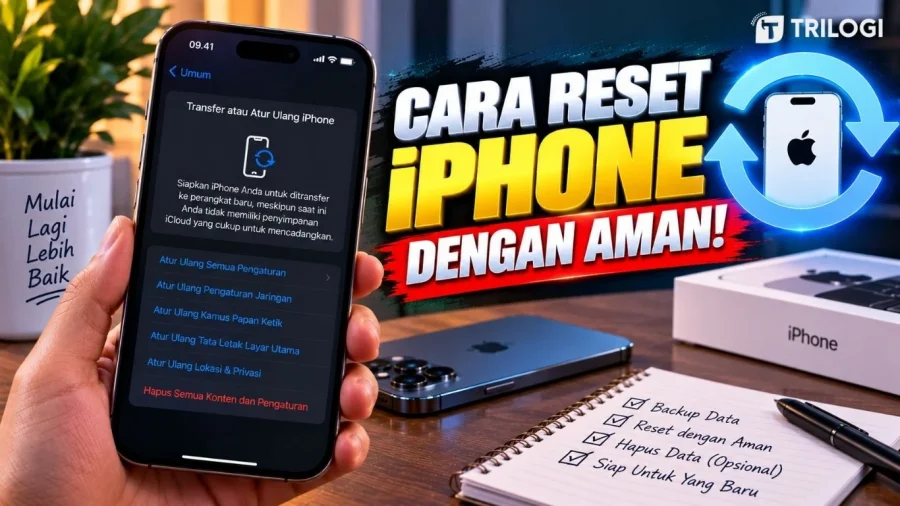
Apple menyediakan fitur Atur Ulang Semua Pengaturan yang mengembalikan konfigurasi perangkat ke default tanpa menghapus foto, video, aplikasi, pesan, kontak, atau dokumen.
Caranya:
Pengaturan > Umum > Transfer atau Atur Ulang iPhone > Atur Ulang > Atur Ulang Semua Pengaturan
Setelah proses tersebut, pengguna mungkin perlu mengatur kembali beberapa hal seperti Wi-Fi, Bluetooth, Face ID, wallpaper, pengaturan privasi, dan preferensi lainnya.
Metode ini lebih masuk akal jika masalah yang dialami berkaitan dengan pengaturan perangkat, bukan kebutuhan untuk menghapus seluruh data.
Reset Jaringan iPhone, Solusi untuk Wi-Fi dan Bluetooth Bermasalah
Jika masalahnya berkaitan dengan koneksi, tersedia pula opsi Atur Ulang Pengaturan Jaringan.