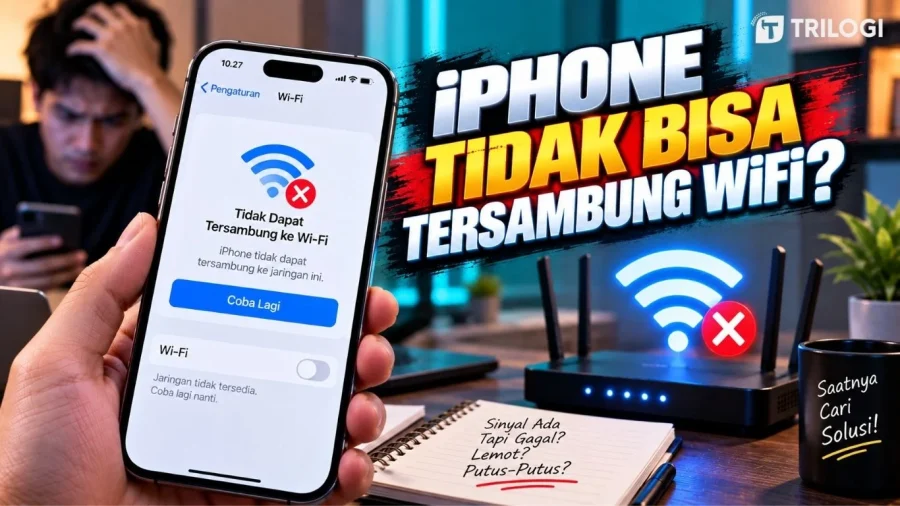
Jika beberapa perangkat sekaligus tidak bisa mengakses internet melalui Wi-Fi yang sama, kemungkinan gangguan ada pada router atau layanan internet. Apple menyarankan restart modem dan router dengan mematikan perangkat lalu menyalakannya kembali.
Pengguna juga dapat mengecek firmware router. Apple merekomendasikan router menggunakan firmware terbaru serta konfigurasi yang sesuai untuk perangkat Apple.
Jika setelah restart router semua perangkat tetap tidak bisa online, masalah bisa berasal dari penyedia internet. Dalam kondisi tersebut, menghubungi ISP menjadi langkah yang lebih tepat daripada terus mengutak-atik iPhone.
Jangan Langsung Factory Reset iPhone
Ketika Wi-Fi bermasalah, jangan langsung mengambil langkah ekstrem berupa factory reset.
Factory reset bukan solusi pertama untuk masalah Wi-Fi.
Apple justru menyarankan restart perangkat terlebih dahulu. Jika masalah tetap terjadi, pengguna dapat mempertimbangkan Atur Ulang Semua Pengaturan atau Atur Ulang Pengaturan Jaringan, tergantung sumber masalahnya.
Atur Ulang Semua Pengaturan tidak menghapus foto, aplikasi, pesan, kontak, atau dokumen. Namun, sejumlah pengaturan seperti jaringan Wi-Fi, pairing Bluetooth, Face ID, VPN, privasi, dan beberapa konfigurasi lainnya akan dikembalikan ke default.
Jadi, tidak perlu mengorbankan seluruh data hanya gara-gara Wi-Fi ngadat.
Kapan iPhone Harus Dibawa ke Servis?
Jika iPhone tidak dapat terhubung ke jaringan Wi-Fi mana pun, sementara perangkat lain dapat terhubung secara normal, masalahnya perlu diperiksa lebih lanjut.
Apple menyarankan mendapatkan bantuan jika iPhone tidak dapat terhubung ke jaringan Wi-Fi mana pun setelah langkah troubleshooting dilakukan.
Kondisinya semakin patut dicurigai jika masalah muncul setelah perangkat:
- Terjatuh keras.
- Terkena cairan.
- Mengalami kerusakan fisik.
- Tidak bisa mengaktifkan Wi-Fi.
- Terus gagal terhubung meski sudah dicoba di berbagai jaringan.
Dalam situasi tersebut, jangan terus melakukan reset berkali-kali. Pemeriksaan teknis bisa menjadi pilihan yang lebih tepat.
Urutan Solusi Wi-Fi iPhone yang Paling Aman
Supaya tidak muter-muter, pengguna bisa mengikuti urutan troubleshooting berikut:
- Cek Wi-Fi dan Mode Pesawat.
- Restart iPhone.
- Dekatkan iPhone ke router.
- Restart modem/router.
- Coba jaringan Wi-Fi lain.
- Lupakan jaringan Wi-Fi lalu sambungkan kembali.
- Periksa VPN dan aplikasi keamanan pihak ketiga.
- Perbarui iOS dan firmware router.
- Reset Pengaturan Jaringan.
- Hubungi ISP atau Apple jika masalah tetap terjadi.
Urutan ini penting karena solusi sederhana sebaiknya dicoba lebih dulu sebelum masuk ke langkah yang mengubah konfigurasi perangkat. Apple juga menempatkan reset jaringan sebagai langkah setelah solusi lain tidak berhasil.
iPhone tidak bisa tersambung WiFi belum tentu berarti perangkat rusak. Masalah bisa berasal dari pengaturan iPhone, router, password, jarak dari sumber sinyal, VPN, software, hingga layanan internet.
Kalau WiFi iPhone putus putus atau terasa lemot, cek dulu perangkat lain yang menggunakan jaringan sama. Jika semuanya bermasalah, fokus pemeriksaan sebaiknya diarahkan ke router atau ISP.
Namun, jika hanya iPhone yang bermasalah, coba restart, lupakan jaringan, periksa VPN, dan gunakan jaringan Wi-Fi lain. Jika belum beres, Atur Ulang Pengaturan Jaringan dapat menjadi langkah lanjutan.