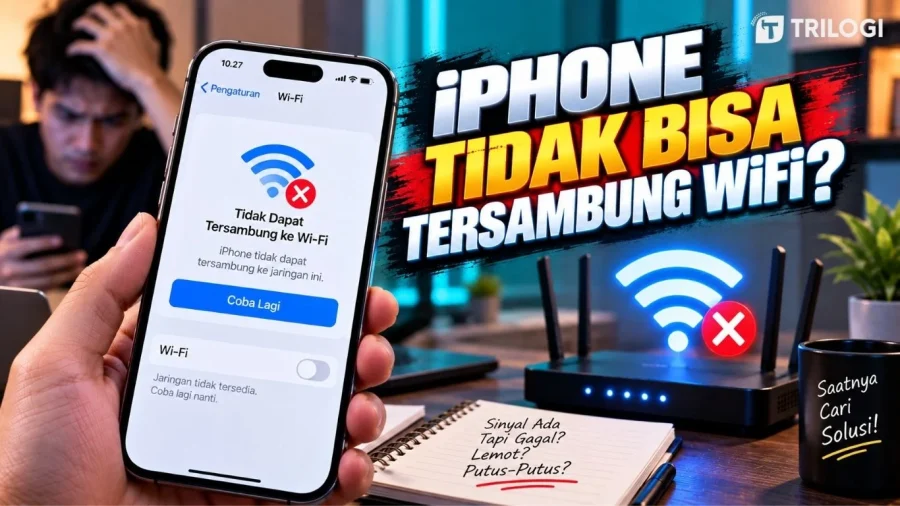
Coba periksa beberapa hal berikut:
- Pastikan Wi-Fi sudah dinyalakan.
- Dekatkan iPhone ke router.
- Pastikan router menyala.
- Restart router.
- Cek apakah jaringan muncul di perangkat lain.
- Pastikan jaringan tidak disembunyikan.
- Coba jaringan Wi-Fi lain.
Jika hanya satu jaringan yang tidak muncul, ada kemungkinan masalah berada pada konfigurasi router atau jaringan tersebut.
Apple menyebut jaringan yang tidak muncul bisa saja disembunyikan atau tidak memenuhi rekomendasi konfigurasi tertentu. Jika pengguna bukan administrator jaringan, solusi terbaik adalah menghubungi pengelola jaringan atau penyedia layanan internet.
Kalau Tombol Wi-Fi Berwarna Abu-Abu
Ada kondisi lain yang lebih mengkhawatirkan, yakni tombol Wi-Fi di iPhone berwarna abu-abu dan tidak bisa diaktifkan.
Apple menyarankan untuk memulai ulang iPhone jika pengaturan Wi-Fi terlihat abu-abu.
Jika setelah restart masalah tetap muncul, coba periksa apakah iPhone juga bermasalah ketika menggunakan jaringan lain.
Jika perangkat sama sekali tidak bisa terhubung ke jaringan Wi-Fi mana pun, Apple menyarankan pengguna mendapatkan bantuan lebih lanjut.
Cara Reset Jaringan iPhone Jika Wi-Fi Tetap Bandel
Jika semua solusi sederhana sudah dicoba tetapi koneksi masih bermasalah, cara reset jaringan iPhone bisa menjadi opsi berikutnya.
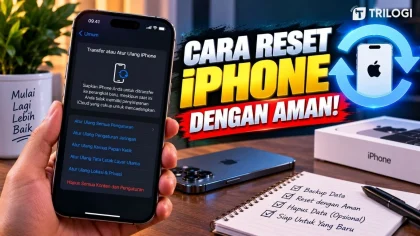
Fitur ini berbeda dengan factory reset. Reset jaringan hanya mengembalikan konfigurasi jaringan ke kondisi awal.
Caranya:
- Buka Pengaturan.
- Pilih Umum.
- Ketuk Transfer atau Atur Ulang iPhone.
- Pilih Atur Ulang.
- Ketuk Atur Ulang Pengaturan Jaringan.
- Masukkan kode sandi jika diminta.
- Konfirmasi proses reset.
Apple menjelaskan bahwa proses ini akan menghapus jaringan dan password Wi-Fi yang tersimpan, pengaturan seluler, serta konfigurasi VPN dan APN.
Artinya, setelah reset selesai, Anda harus memasukkan kembali password Wi-Fi untuk jaringan yang biasa digunakan.
Karena itu, jangan melakukan reset jaringan secara asal. Jadikan langkah ini sebagai opsi ketika metode yang lebih sederhana tidak berhasil.
VPN Bisa Bikin Wi-Fi iPhone Bermasalah
Pengguna yang memasang VPN atau aplikasi keamanan pihak ketiga juga perlu memperhatikan faktor ini.
Software tertentu dapat berinteraksi dengan koneksi jaringan dan dalam kondisi tertentu memblokir koneksi yang dibutuhkan untuk mengakses internet atau berkomunikasi dengan perangkat lain di jaringan.
Jika masalah Wi-Fi mulai muncul setelah memasang VPN atau aplikasi keamanan, coba:
- Copot sementara software tersebut.
- Restart iPhone.
- Sambungkan kembali ke Wi-Fi.
- Periksa apakah koneksi sudah normal.
Jika masalah hilang setelah software dicopot, hubungi penyedia VPN atau aplikasi keamanan untuk mendapatkan konfigurasi yang sesuai.
Kapan Masalahnya Ada di Router?
Jangan lupa, router adalah salah satu tersangka utama ketika Wi-Fi bermasalah.
Cara paling gampang mengeceknya adalah dengan menggunakan perangkat lain.