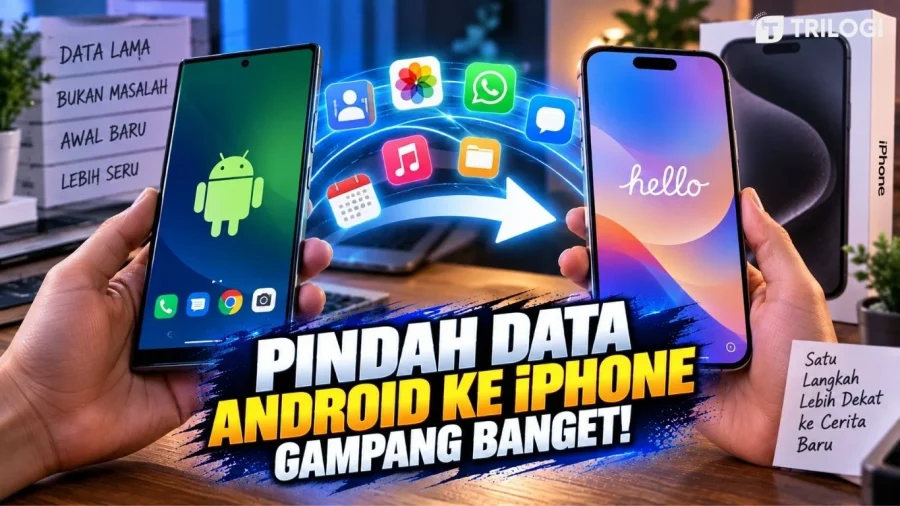
Pindah dari Android ke iPhone kini bukan lagi drama soal kehilangan kontak, foto, chat, atau data penting lainnya.
Apple menyediakan fitur Pindah ke iOS (Move to iOS) yang dirancang untuk membantu pengguna memindahkan berbagai data dari perangkat Android ke iPhone baru.
Bahkan, data seperti kontak, pesan SMS, foto dan video kamera, album foto, file, akun email, riwayat panggilan, kalender, hingga pesan dan media WhatsApp dapat ikut dipindahkan dalam proses yang didukung.
Namun, ada satu catatan penting: proses transfer menggunakan Move to iOS paling praktis dilakukan ketika iPhone masih dalam proses setup awal.
Jika iPhone sudah selesai diatur, pengguna perlu menghapus perangkat dan memulai kembali untuk menggunakan metode transfer tersebut, atau memilih pemindahan data secara manual.
Lantas, bagaimana cara pindah data Android ke iPhone yang benar?
Cara Menggunakan Move to iOS
Untuk mengetahui cara menggunakan Move to iOS, pengguna perlu menyiapkan dua perangkat: Android lama dan iPhone baru.
Sebelum memulai, pastikan kedua perangkat memiliki daya yang cukup dan sebaiknya terhubung ke sumber listrik. Wi-Fi pada perangkat Android juga perlu aktif. Apple juga menyediakan opsi menggunakan kabel USB-C secara langsung pada perangkat yang kompatibel untuk proses transfer yang lebih cepat.
Berikut alur umumnya:
- Nyalakan iPhone baru dan mulai proses setup.
- Ikuti instruksi hingga masuk ke layar Transfer App & Data.
- Pilih opsi Dari Android.
- Di Android, buka aplikasi Pindah ke iOS.
- Ikuti syarat dan instruksi yang muncul.
- Pada iPhone, tunggu hingga muncul kode transfer.
- Masukkan kode tersebut ke perangkat Android.
- Android kemudian akan terhubung ke jaringan Wi-Fi sementara yang dibuat iPhone.
- Pilih data yang ingin dipindahkan.
- Tunggu sampai proses transfer benar-benar selesai.
Apple menyarankan agar kedua perangkat tetap berdekatan dan tersambung ke sumber daya selama proses berlangsung. Jangan menggunakan aplikasi lain di Android atau menerima panggilan sebelum transfer selesai karena hal tersebut dapat mengganggu proses pemindahan.
Apa Saja yang Bisa Dipindahkan?
Ini bagian yang biasanya paling bikin penasaran.
Move to iOS dapat membantu memindahkan sejumlah kategori data, termasuk:
- kontak;
- riwayat pesan;
- SMS;
- foto dan video kamera;
- album foto;
- file dan folder;
- pengaturan aksesibilitas;
- pengaturan layar;
- bookmark web;
- akun email;
- pesan dan media WhatsApp;
- memo suara;
- riwayat panggilan;
- kalender.
Beberapa aplikasi gratis juga dapat dicocokkan jika tersedia di Google Play dan App Store serta mendukung proses transfer. Setelah migrasi selesai, aplikasi lainnya dapat diunduh kembali melalui App Store.
Transfer Kontak Android ke iPhone
Bagi banyak pengguna, transfer kontak Android ke iPhone menjadi prioritas utama.
Kabar baiknya, kontak termasuk data yang dapat dipindahkan melalui Move to iOS.
Dengan metode ini, pengguna tidak perlu memasukkan nomor satu per satu secara manual.
Namun, sebelum memulai transfer, pastikan daftar kontak di Android sudah rapi.
Hapus nomor yang sudah tidak diperlukan dan periksa apakah ada kontak ganda.
Kenapa?
Karena proses migrasi adalah momen yang pas untuk sekalian melakukan “bersih-bersih” data.
Jika kontak menggunakan layanan seperti Google, pengguna juga memiliki opsi untuk menambahkan akun tersebut ke iPhone sehingga kontak dapat tetap disinkronkan melalui layanan yang digunakan.
Apple juga menyediakan metode manual untuk memindahkan atau menyelaraskan kontak dan data lain dari layanan email seperti Google, Microsoft Exchange, dan Yahoo.
Pindah Foto Android ke iPhone
Foto biasanya menjadi data paling besar ketika pindah perangkat.
Untuk pindah foto Android ke iPhone, Move to iOS dapat memindahkan foto dan video kamera serta album foto yang didukung.
Sebelum transfer, sebaiknya cek kapasitas penyimpanan iPhone.
Jangan sampai ukuran seluruh foto dan video di Android lebih besar daripada ruang kosong yang tersedia di iPhone.
Apple juga menyediakan cara manual jika pengguna tidak ingin memakai Move to iOS.
Salah satu caranya adalah memindahkan foto dan video Android ke komputer terlebih dahulu, kemudian menyelaraskannya ke iPhone menggunakan perangkat lunak yang sesuai.
Kalau koleksi foto sudah puluhan ribu file, proses ini jelas bisa memakan waktu.
Jadi, jangan panik kalau progress bar terasa lama.
Banyak data = banyak waktu.
Migrasi WhatsApp Android ke iPhone
Salah satu hal yang paling ditunggu pengguna saat pindah platform adalah migrasi WhatsApp Android ke iPhone.
Kabar baiknya, Apple mencantumkan pesan dan media WhatsApp sebagai salah satu jenis konten yang dapat ditransfer menggunakan Move to iOS.
Artinya, pengguna tidak harus memulai percakapan WhatsApp dari nol ketika berpindah ke iPhone, selama persyaratan dan proses transfer yang didukung terpenuhi.
Sebelum melakukan migrasi, pastikan WhatsApp di Android menggunakan versi yang sesuai dan nomor telepon yang digunakan untuk WhatsApp tetap dapat diverifikasi.
Setelah proses pemindahan selesai, instal atau buka WhatsApp di iPhone, lalu lakukan proses verifikasi menggunakan nomor telepon yang sama sesuai instruksi aplikasi.
Jangan buru-buru menghapus WhatsApp atau mereset Android lama sebelum memastikan data di iPhone sudah benar-benar masuk.
Jangan Reset Android Dulu
Ini kesalahan yang cukup fatal.
Setelah transfer selesai, jangan langsung menghapus seluruh data di Android.