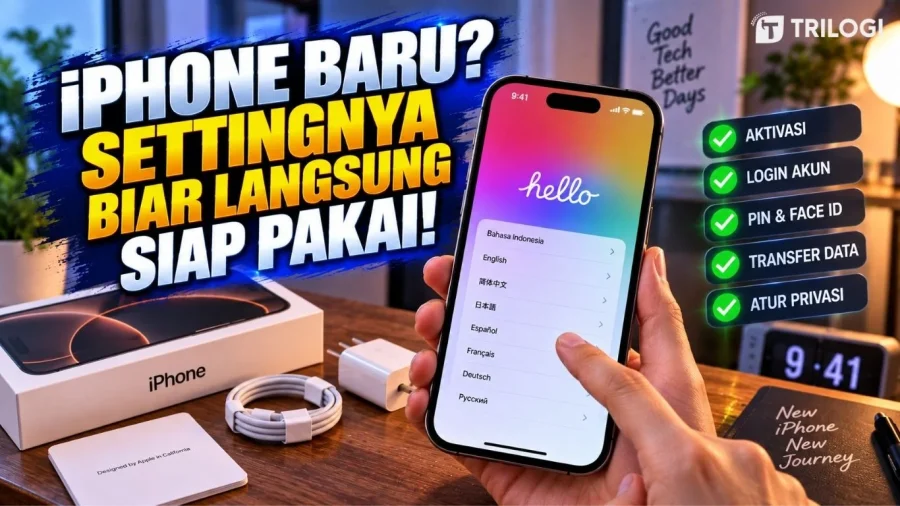
Punya iPhone baru memang bikin excited. Kardus dibuka, perangkat dinyalakan, lalu muncul berbagai pilihan pengaturan yang harus diselesaikan.
Di titik ini, jangan buru-buru pencet Next di semua halaman.
Proses setup pertama kali menentukan sejumlah hal penting, mulai dari akun Apple, keamanan perangkat, koneksi internet, data pribadi, hingga pencadangan.
Kesalahan saat awal setup juga bisa bikin pengguna harus mengulang beberapa proses di kemudian hari.
Karena itu, mengetahui cara setting iPhone baru penting dilakukan sebelum perangkat digunakan untuk aktivitas sehari-hari.
Lantas, apa saja yang perlu disiapkan dan bagaimana urutan setup iPhone yang tepat?
Panduan Setup iPhone Pertama Kali
Sebelum memulai panduan setup iPhone pertama kali, siapkan beberapa hal terlebih dahulu.
Pastikan tersedia:
- koneksi Wi-Fi yang stabil;
- Apple Account;
- password Apple Account;
- nomor telepon yang bisa digunakan untuk verifikasi;
- iPhone lama jika ingin memindahkan data;
- charger jika baterai perangkat perlu diisi.
Jika membeli iPhone baru untuk menggantikan perangkat lama, jangan buru-buru menghapus atau mereset iPhone lama.
Pastikan data penting sudah dipindahkan atau dicadangkan terlebih dahulu.
Setelah semuanya siap, nyalakan iPhone baru dengan menekan tombol samping.
Layar akan menampilkan proses awal untuk memilih bahasa dan wilayah.
Ikuti instruksi yang muncul hingga masuk ke tahap berikutnya.
Langkah Awal Menggunakan iPhone
Setelah bahasa dan wilayah ditentukan, langkah awal menggunakan iPhone biasanya dilanjutkan dengan menghubungkan perangkat ke jaringan Wi-Fi atau koneksi internet yang tersedia.
Koneksi internet dibutuhkan untuk berbagai proses aktivasi dan setup.
Pada tahap ini, pengguna juga mungkin diminta mengaktifkan layanan seluler, tergantung model iPhone, operator, dan metode SIM yang digunakan.
Jika menggunakan eSIM, ikuti instruksi yang diberikan oleh operator atau proses aktivasi yang tersedia pada perangkat.
Quick Start untuk Pindahkan Data
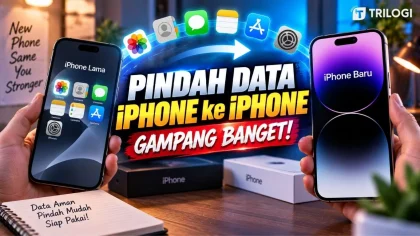
Jika pengguna sebelumnya memakai iPhone, salah satu cara paling praktis adalah menggunakan Quick Start.
Letakkan iPhone lama di dekat iPhone baru dan pastikan perangkat lama sudah menyala serta Bluetooth aktif.
Ikuti instruksi yang muncul di layar untuk memulai proses pengaturan.
Jika tersedia, pengguna dapat memilih untuk mentransfer data dari iPhone lama ke perangkat baru.
Proses ini dapat memindahkan berbagai data dan pengaturan sesuai metode transfer yang dipilih.
Jangan matikan atau menjauhkan kedua perangkat selama proses berlangsung jika sistem meminta keduanya tetap berdekatan.
Pengaturan Awal iPhone
Bagian pengaturan awal iPhone menjadi tahap penting karena pengguna akan menentukan sejumlah preferensi perangkat.
Beberapa pengaturan yang biasanya muncul berkaitan dengan:
- Face ID;
- kode sandi;
- Apple Account;
- iCloud;
- Siri;
- layanan lokasi;
- analitik;
- pembaruan otomatis;
- privasi;
- tampilan perangkat.
Buat Kode Sandi
Jangan anggap remeh kode sandi.
Gunakan kombinasi yang tidak mudah ditebak.
Kode sandi ini bukan cuma untuk membuka layar. Dalam kondisi tertentu, kode tersebut menjadi bagian penting dari keamanan perangkat dan akun.
Hindari menggunakan kombinasi yang terlalu gampang seperti tanggal lahir atau angka berurutan.
Atur Face ID
Jika iPhone mendukung Face ID, pengguna dapat mendaftarkan wajah ketika proses setup.
Ikuti instruksi di layar dan gerakkan kepala secara perlahan sesuai panduan.
Setelah selesai, Face ID dapat digunakan untuk membuka kunci dan melakukan autentikasi pada fitur atau aplikasi yang mendukungnya.
Cara Aktivasi iPhone Baru
Lalu bagaimana cara aktivasi iPhone baru?
Secara umum, proses aktivasi dilakukan sebagai bagian dari setup awal setelah perangkat dinyalakan dan terhubung ke internet.
iPhone akan berkomunikasi dengan server Apple untuk memverifikasi dan mengaktifkan perangkat.
Karena itu, koneksi internet yang stabil sangat membantu proses ini.
Jika menggunakan kartu SIM atau eSIM, proses aktivasi layanan seluler dapat berlangsung sesuai dukungan operator dan model perangkat.
Jika muncul masalah aktivasi, jangan langsung panik.
Periksa koneksi internet dan ikuti petunjuk yang diberikan pada layar.
Jika masalah tetap terjadi, pengguna dapat mencoba kembali beberapa saat kemudian atau mencari bantuan melalui kanal dukungan resmi Apple atau operator seluler.
Login Apple Account
Salah satu bagian penting dalam setup adalah masuk ke Apple Account.
Akun ini digunakan untuk mengakses berbagai layanan Apple seperti iCloud, App Store, Find My, dan layanan lainnya.
Jika sudah memiliki akun, masukkan kredensial yang diminta.
Jika belum punya, pengguna dapat membuat akun baru sesuai proses yang tersedia.
Jangan pernah memasukkan password Apple Account ke situs atau aplikasi yang tidak resmi.
Akun tersebut menyimpan akses ke berbagai layanan penting, sehingga keamanan password harus menjadi prioritas.
Aktifkan Find My
Setelah masuk ke Apple Account, pastikan fitur Find My digunakan jika sesuai kebutuhan.