Fitur ini dapat membantu menemukan iPhone ketika perangkat hilang.
Find My juga berkaitan dengan Activation Lock, yang dirancang untuk membantu mencegah orang lain menggunakan perangkat yang hilang tanpa kredensial akun terkait.
Lebih baik mengaktifkan fitur ini ketika iPhone masih berada di tangan daripada baru mencarinya setelah perangkat hilang.
Atur iCloud
iCloud dapat membantu menyimpan dan menyinkronkan data tertentu.
Pada tahap setup, pengguna dapat memilih layanan iCloud yang ingin digunakan sesuai kebutuhan.
Jika menggunakan iCloud Photos, misalnya, foto dan video dapat disinkronkan ke perangkat Apple lain yang menggunakan akun yang sama dan mengaktifkan fitur tersebut.
Sementara iCloud Backup dapat digunakan untuk mencadangkan data dan pengaturan tertentu dari iPhone.
Perlu dipahami bahwa sinkronisasi dan backup bukan hal yang sama.
Transfer Data dari iPhone Lama
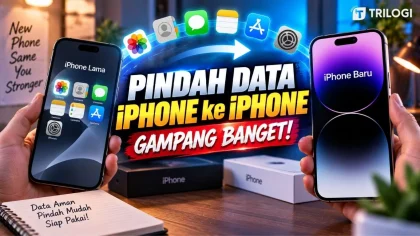
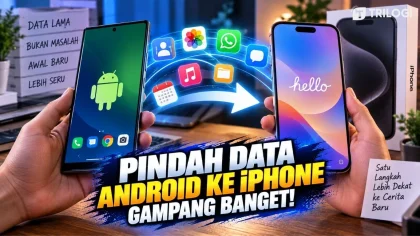
Kalau ini adalah upgrade dari iPhone lama, pengguna punya beberapa opsi untuk memindahkan data.
Salah satunya Quick Start.
Selain itu, pengguna dapat memulihkan perangkat dari backup iCloud atau menggunakan backup dari komputer, tergantung kondisi dan kebutuhan.
Sebelum memulai, pastikan backup terbaru dari iPhone lama sudah tersedia jika ingin menggunakannya.
Jangan menghapus perangkat lama sebelum memastikan data penting sudah aman.
Atur Privasi dan Izin Aplikasi
Setelah setup selesai, jangan langsung install puluhan aplikasi.
Cek dulu pengaturan privasi.
Masuk ke:
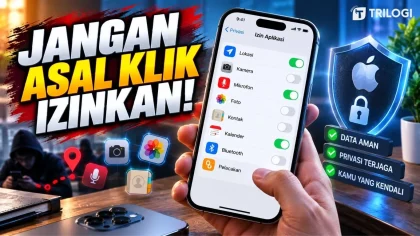
Pengaturan > Privasi & Keamanan
Di sini pengguna dapat meninjau akses aplikasi terhadap:
- lokasi;
- kamera;
- mikrofon;
- foto;
- kontak;
- Bluetooth;
- jaringan lokal;
- dan data tertentu lainnya.
Jangan asal tekan Izinkan.
Kalau aplikasi tidak membutuhkan akses tertentu untuk menjalankan fungsi utamanya, pengguna bisa mempertimbangkan untuk menolak atau membatasi akses tersebut.
Aktifkan Pembaruan Otomatis
iPhone sebaiknya tetap menggunakan sistem yang diperbarui.
Pembaruan iOS dapat membawa fitur baru sekaligus perbaikan keamanan dan bug.
Pengguna dapat mengatur pembaruan otomatis sesuai opsi yang tersedia pada perangkat.
Dengan begitu, pengguna tidak perlu terus-menerus mengecek pembaruan secara manual.
Atur Notifikasi
Notifikasi dari terlalu banyak aplikasi bisa bikin layar ramai dan mengganggu.
Setelah setup, buka:
Pengaturan > Pemberitahuan
Kemudian pilih aplikasi mana yang memang penting untuk memberikan notifikasi.
Untuk aplikasi yang berisi informasi sensitif, pengguna juga dapat mengatur bagaimana isi notifikasi ditampilkan ketika iPhone terkunci.
Atur Kamera dan Foto
Kalau iPhone akan sering digunakan untuk membuat konten, bagian kamera juga layak diperhatikan.
Periksa pengaturan kamera dan tentukan kualitas foto serta video sesuai kebutuhan.
Jangan otomatis memilih kualitas tertinggi untuk semua situasi.
Video beresolusi tinggi membutuhkan storage lebih besar.
Jika sering mengambil banyak video, perhatikan juga kapasitas penyimpanan iPhone dan iCloud.
Cek Kapasitas Penyimpanan
Sebelum menginstal banyak aplikasi dan game, kenali kapasitas storage iPhone.
Buka:
Pengaturan > Umum > Penyimpanan iPhone
Di sana pengguna dapat melihat kapasitas yang tersedia dan aplikasi yang paling banyak menggunakan ruang.
Ini penting terutama bagi pengguna yang membeli iPhone dengan kapasitas penyimpanan lebih kecil.
Atur App Store