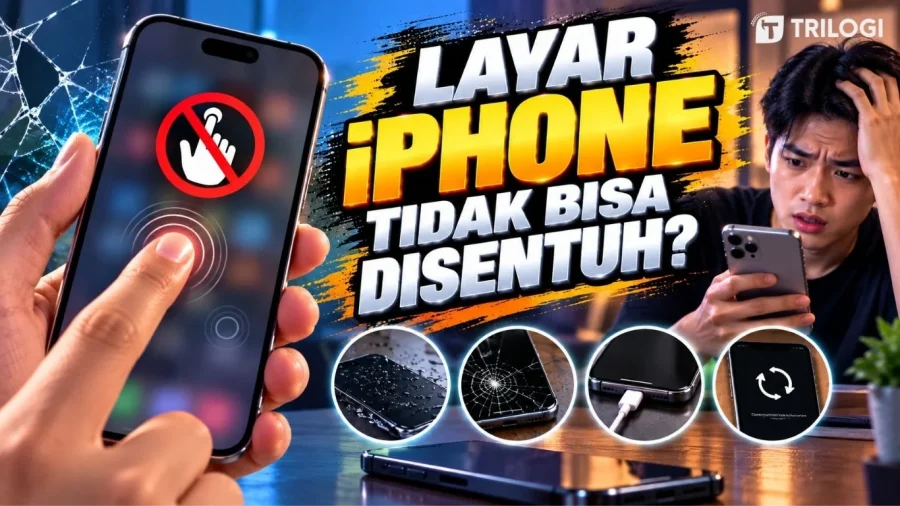
Contohnya, ikon aplikasi tiba-tiba terbuka, halaman bergeser sendiri, keyboard mengetik karakter secara acak, atau layar melakukan tap tanpa perintah.
Ada beberapa hal yang patut diperiksa:
- Layar kotor atau basah. Air dan kotoran pada permukaan layar dapat mengganggu respons sentuhan. Apple menyarankan memastikan layar bersih dan bebas dari air maupun kotoran.
- Pelindung layar bermasalah. Coba lepaskan screen protector untuk melihat apakah respons layar kembali normal.
- Casing menekan bagian tertentu. Melepas casing juga menjadi salah satu langkah troubleshooting yang direkomendasikan Apple.
- Aksesori atau charger. Apple menyarankan mencabut aksesori Lightning atau USB-C ketika layar bermasalah. Jika layar kembali normal setelah aksesori dilepas, coba gunakan stopkontak, kabel, atau charger berbeda.
- Layar pernah diganti. Komponen layar non-asli berpotensi menyebabkan masalah Multi-Touch, termasuk sentuhan yang tidak terbaca atau terbaca di lokasi yang tidak tepat.
Artinya, ghost touch bukan sekadar masalah software. Kondisi fisik layar dan komponen pengganti juga perlu masuk daftar pemeriksaan.
Cara Mengatasi Layar iPhone Macet Tanpa Panik
Kalau layar tiba-tiba berhenti merespons, cara mengatasi layar iPhone macet bisa dimulai dari langkah paling aman.
- Bersihkan dan keringkan layar
Matikan atau lepaskan perangkat dari kabel jika memungkinkan. Bersihkan layar menggunakan kain lembut dan bebas serat.
Apple menyarankan kain lembut yang sedikit lembap untuk membersihkan iPhone dan mengingatkan agar cairan tidak masuk ke bagian lubang perangkat. Jangan merendam iPhone dalam cairan pembersih dan jangan menggunakan udara bertekanan.
- Lepaskan casing dan screen protector
Casing atau pelindung layar yang bermasalah bisa menjadi faktor yang perlu dieliminasi. Lepaskan sementara keduanya, kemudian coba gunakan layar kembali.
- Cabut charger dan aksesori
Jika masalah muncul ketika iPhone sedang dicas atau terhubung dengan aksesori USB-C/Lightning, cabut aksesori tersebut.
Jika layar kembali normal, coba gunakan kabel, charger, atau sumber listrik lain.
- Lakukan restart
Jika layar masih dapat digunakan, lakukan restart biasa.
Namun, jika iPhone benar-benar membeku dan tidak merespons, gunakan metode restart paksa sesuai model perangkat. Pada iPhone dengan Face ID, kombinasi volume naik, volume turun, lalu tombol samping digunakan hingga logo Apple muncul.
- Jangan langsung melakukan factory reset
Factory reset bukan langkah pertama untuk layar yang tidak responsif.
Jika masalahnya ternyata berasal dari layar, aksesori, pelindung, atau kerusakan hardware, menghapus seluruh data tidak otomatis menyelesaikan sumber masalah.
Karena itu, lakukan troubleshooting dasar terlebih dahulu sebelum mengambil langkah ekstrem.
Layar iPhone Bergerak Sendiri, Kapan Harus Dibawa Servis?
Jika layar iPhone bergerak sendiri terus terjadi setelah layar dibersihkan, casing dan pelindung dilepas, aksesori dicabut, serta iPhone sudah di-restart, masalahnya perlu diperiksa lebih lanjut.
Terlebih jika gejalanya muncul setelah iPhone jatuh, terkena cairan, atau layar pernah diganti.
Apple menyebut layar iPhone dirancang bersama iOS untuk menghasilkan kinerja dan kualitas yang optimal. Penggunaan layar non-asli dapat menimbulkan masalah kompatibilitas atau performa, termasuk gangguan Multi-Touch.