Kamera iPhone bukan cuma soal tekan tombol shutter lalu selesai. Di balik tampilannya yang simpel, Apple membekali kamera dengan sejumlah mode dan kontrol yang bisa membuat hasil foto maupun video terlihat jauh lebih niat.
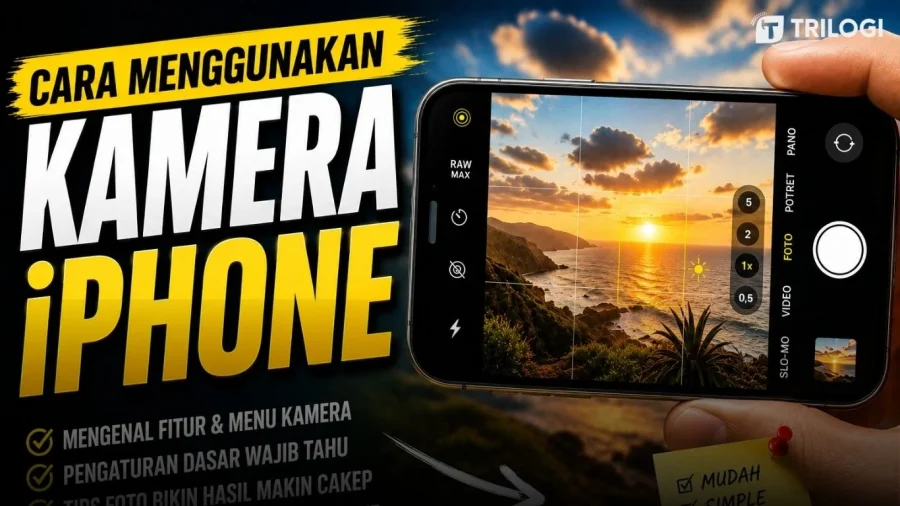
Buat pengguna baru, menu kamera iPhone mungkin terasa cukup ramai. Ada Foto, Video, Potret, Sinematik, Pano, Slo-mo, Selang Waktu, hingga berbagai kontrol seperti zoom, pencahayaan, flash dan Gaya Fotografi. Ketersediaan fitur tertentu tetap bergantung pada model iPhone yang digunakan. (Apple Support)
Menariknya, sebagian besar fitur tersebut sebenarnya tidak sulit dipakai. Kuncinya justru ada pada memahami fungsi masing-masing menu dan tahu kapan harus menggunakannya.
Lantas, cara menggunakan kamera iPhone yang benar agar hasil jepretan lebih maksimal? Berikut panduan lengkapnya.
Panduan Kamera iPhone untuk Pemula
Buat pemula, jangan langsung mencoba semua fitur sekaligus. Mulai dari beberapa kontrol dasar yang paling sering digunakan.
Untuk membuka kamera, pengguna bisa mengetuk aplikasi Kamera, mengaksesnya dari Layar Terkunci, membuka dari Pusat Kontrol, atau menggunakan tombol khusus pada model iPhone yang mendukung fitur tersebut. (Apple Support)
- Kenali mode Foto
Mode Foto merupakan mode utama yang paling sering digunakan.
Cukup arahkan kamera ke objek, atur komposisi, kemudian tekan tombol shutter.
Untuk mengganti kamera atau tingkat pembesaran, pengguna bisa memilih kontrol zoom yang tersedia. Pada model tertentu tersedia beberapa pilihan pembesaran, tetapi opsi tersebut berbeda berdasarkan model iPhone. (Apple Support)
Tips simpel: jangan buru-buru zoom terlalu jauh. Kalau masih bisa mendekat secara fisik, sering kali hasilnya lebih detail daripada melakukan pembesaran digital berlebihan.
- Ketuk objek untuk menentukan fokus
Salah satu trik paling basic tetapi efeknya besar adalah memilih titik fokus secara manual.
Buka kamera, kemudian ketuk objek yang ingin dibuat tajam.
iPhone akan menyesuaikan fokus dan pencahayaan berdasarkan area tersebut. Pengguna juga dapat menggeser kontrol pencahayaan untuk membuat hasil foto lebih terang atau lebih gelap. (Apple Support)
Ini berguna ketika objek utama berada di depan latar yang sangat terang atau gelap.
- Jangan takut mengatur exposure
Foto terlalu terang? Atau malah gelap banget?
Setelah mengetuk objek, gunakan kontrol pencahayaan untuk menyesuaikan tingkat terang-gelap gambar.
Untuk foto makanan, misalnya, sedikit menurunkan exposure bisa membuat warna makanan terlihat lebih berdimensi. Sebaliknya, ketika wajah terlalu gelap karena backlight, exposure bisa dinaikkan sedikit.
Kuncinya: jangan berlebihan.
Foto yang terlalu terang bisa kehilangan detail pada bagian putih, sementara foto terlalu gelap juga berisiko kehilangan detail bayangan.
- Manfaatkan garis komposisi
Untuk pemula, komposisi sering lebih penting daripada sekadar megapiksel.
Aktifkan fitur seperti grid jika tersedia pada pengaturan kamera. Garis tersebut dapat membantu menyusun objek agar tidak terlalu berat di satu sisi.
Coba letakkan objek utama sedikit ke kiri atau kanan frame, bukan selalu tepat di tengah.
Hasilnya biasanya terasa lebih dinamis.
Fungsi Menu Kamera iPhone
Memahami fungsi menu kamera iPhone akan membuat pengguna tidak lagi sekadar “asal jepret”.
Secara umum, mode kamera yang tersedia dapat berbeda menurut model, tetapi Apple menyediakan sejumlah mode seperti Foto, Video, Potret, Sinematik, Pano, Slo-mo dan Selang Waktu. (Apple Support)
Foto
Untuk mengambil foto sehari-hari.
Cocok untuk:
- foto keluarga;
- makanan;
- produk;
- pemandangan;
- dokumentasi pekerjaan;
- konten media sosial.
Video
Digunakan untuk merekam video biasa.
Pengguna dapat mulai merekam dengan menekan tombol rekam. Pada model yang mendukung fitur tertentu, tombol volume atau Kontrol Kamera juga dapat digunakan untuk memulai perekaman. (Apple Support)
Potret
Mode Potret dirancang untuk memberikan efek kedalaman sehingga subjek terlihat lebih menonjol dengan latar belakang yang dibuat blur.
Mode ini cocok untuk foto orang, hewan peliharaan maupun objek tertentu. Pengguna juga dapat menyesuaikan efek kedalaman setelah foto diambil pada model yang mendukungnya. (Apple Support)
Tips: jangan terlalu dekat dengan wajah. Beri sedikit ruang agar komposisi terlihat lebih natural.
Sinematik
Kalau ingin bikin video dengan nuansa lebih dramatis, mode Sinematik bisa menjadi pilihan.
Mode ini menggunakan efek kedalaman bidang untuk menjaga subjek tetap fokus sekaligus membuat latar depan dan belakang terlihat lebih blur. Pada model yang mendukung, titik fokus juga dapat diubah ketika merekam maupun setelah video dibuat. (Apple Support)
Cocok untuk:
- video storytelling;
- konten kreator;
- wawancara;
- cinematic vlog;
- video perjalanan.
Pano
Pano atau panorama cocok digunakan untuk menangkap objek yang sangat lebar, seperti:
- lanskap;
- gedung;
- pantai;
- pegunungan;
- interior ruangan.
Gerakkan iPhone secara perlahan mengikuti panduan yang muncul di layar agar hasilnya tidak terlalu bergelombang.
Slo-mo
Sesuai namanya, mode ini digunakan untuk merekam gerakan lambat.
Cocok untuk menangkap momen seperti olahraga, cipratan air, gerakan kendaraan atau aksi lainnya.
Selang Waktu
Mode Selang Waktu atau Time-lapse membuat rekaman dalam durasi tertentu menjadi video yang bergerak cepat.
Cocok untuk merekam:
- matahari terbenam;
- perjalanan;
- aktivitas kota;
- proses menggambar;
- proses memasak.
Pengaturan Dasar Kamera iPhone
Selain memahami mode, pengaturan dasar kamera iPhone juga penting.
Tidak perlu mengutak-atik semua menu. Fokus saja pada beberapa pengaturan yang paling berguna.
Grid dan komposisi