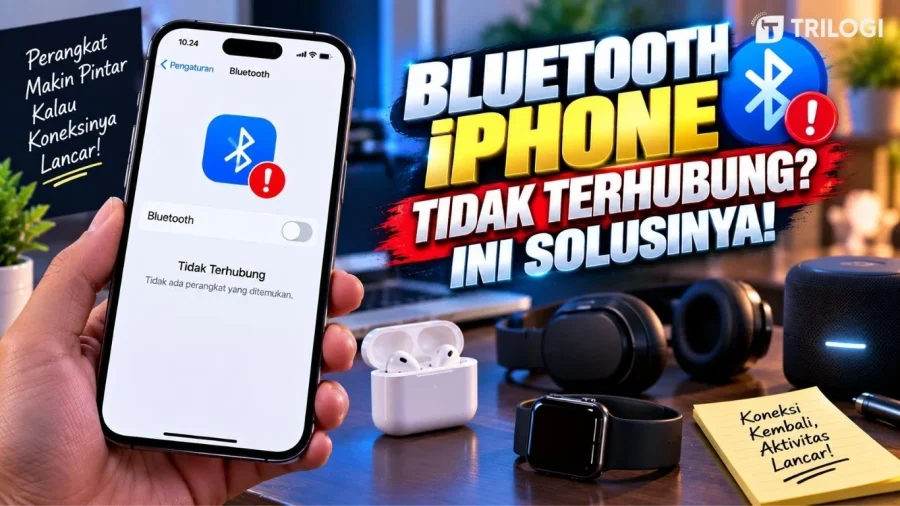
Dalam kondisi seperti ini, putuskan koneksi perangkat tersebut dari perangkat lain terlebih dahulu. Setelah itu, aktifkan kembali mode pairing dan coba hubungkan ke iPhone.
Untuk perangkat yang pernah dipasangkan dengan iPhone, pengguna juga dapat memilih Lupakan Perangkat Ini sebelum melakukan pairing ulang.
Bluetooth iPhone Putus Putus, Ini Penyebab yang Sering Terjadi
Bluetooth iPhone putus putus biasanya terasa ketika audio tiba-tiba terhenti, suara tersendat, atau koneksi antara iPhone dan aksesori terlepas sendiri.
Salah satu faktor yang perlu diperhatikan adalah jarak. Bluetooth bekerja dengan koneksi nirkabel jarak dekat, sehingga semakin jauh perangkat dari iPhone, potensi gangguan koneksi bisa meningkat.
Selain jarak, gangguan juga dapat muncul ketika terdapat banyak perangkat nirkabel di sekitar.
Untuk mengatasinya, coba dekatkan aksesori ke iPhone dan kurangi penghalang fisik di antara kedua perangkat.
Jika masalah hanya terjadi pada satu aksesori, coba sambungkan iPhone ke perangkat Bluetooth lain.
Kalau perangkat lain normal, kemungkinan masalah ada pada aksesori pertama.
Sebaliknya, jika semua perangkat Bluetooth mengalami gangguan, pemeriksaan bisa diarahkan ke iPhone.
Lupakan Perangkat dan Pairing Ulang
Salah satu trik yang cukup efektif ketika koneksi Bluetooth bermasalah adalah menghapus pairing lama.
Caranya:
- Buka Pengaturan.
- Pilih Bluetooth.
- Cari perangkat yang bermasalah.
- Ketuk ikon informasi di samping perangkat.
- Pilih Lupakan Perangkat Ini.
- Masukkan kembali aksesori ke mode pairing.
- Pilih perangkat tersebut dari daftar Bluetooth iPhone.
Setelah itu, iPhone akan memperlakukan aksesori sebagai perangkat baru.
Metode ini berguna ketika data pairing sebelumnya mengalami masalah atau konfigurasi koneksi sudah tidak berjalan normal.
Cara Reset Bluetooth iPhone Jika Masalah Tak Kunjung Beres
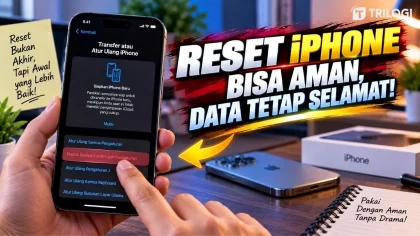
Tidak ada tombol khusus bernama “reset Bluetooth” pada iPhone. Namun, pengguna bisa mencoba cara reset Bluetooth iPhone melalui pengaturan jaringan jika berbagai solusi sebelumnya tidak berhasil.
Salah satu opsi yang tersedia adalah Atur Ulang Pengaturan Jaringan.
Caranya:
- Buka Pengaturan.
- Pilih Umum.
- Ketuk Transfer atau Atur Ulang iPhone.
- Pilih Atur Ulang.
- Ketuk Atur Ulang Pengaturan Jaringan.
- Masukkan kode sandi jika diminta.
- Konfirmasi reset.
Perlu dicatat, langkah ini bukan sekadar mereset Bluetooth. Pengaturan jaringan yang tersimpan juga akan dihapus, termasuk jaringan Wi-Fi dan password yang tersimpan serta konfigurasi VPN dan APN tertentu.
Jadi, jangan lakukan langkah ini sebagai pilihan pertama.
Gunakan ketika masalah konektivitas sudah cukup mengganggu dan cara yang lebih sederhana tidak berhasil.
Jangan Langsung Reset Semua Isi iPhone
Bluetooth bermasalah bukan alasan untuk langsung melakukan factory reset.