Layar iPhone memang dikenal punya tampilan yang tajam dan enak dilihat.
Namun, layar yang terlalu terang atau terlalu redup bisa bikin pengalaman menggunakan HP jadi kurang nyaman, terutama ketika dipakai berjam-jam.
Kabar baiknya, pengguna iPhone tidak perlu mengandalkan pengaturan kecerahan secara manual saja.
Apple menyediakan sejumlah fitur untuk menyesuaikan tampilan berdasarkan kondisi cahaya, mulai dari True Tone, Night Shift, Mode Gelap, hingga pengaturan aksesibilitas.
Dengan kombinasi pengaturan yang tepat, tampilan iPhone bisa dibuat lebih nyaman untuk bekerja, scrolling, menonton video, maupun membaca sebelum tidur.
Lantas, bagaimana cara mengatur kecerahan iPhone yang tepat? Berikut panduannya.
Cara Mengatur Kecerahan iPhone dengan Cepat
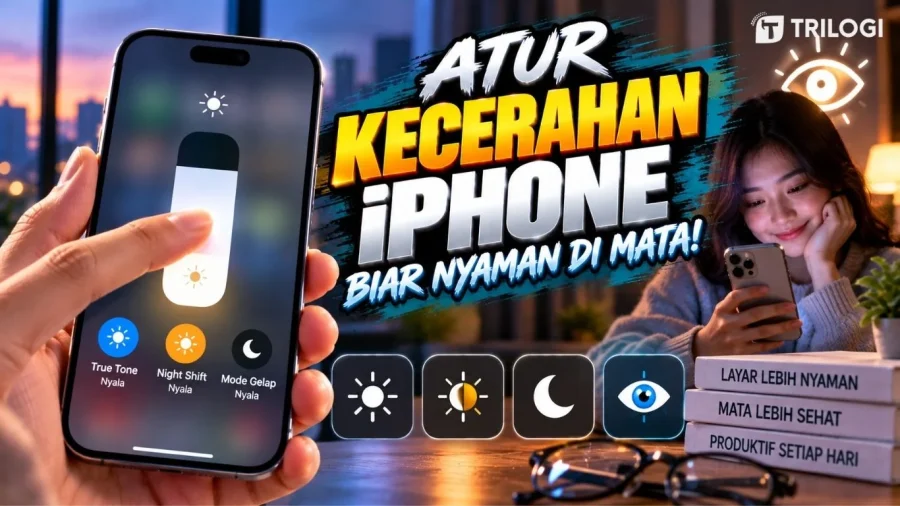
Cara paling simpel mengatur kecerahan iPhone adalah melalui Pusat Kontrol. Pengguna cukup membuka Pusat Kontrol, kemudian menggeser bar kecerahan ke atas untuk membuat layar lebih terang atau ke bawah untuk meredupkannya.
Pada iPhone dengan Face ID, Pusat Kontrol dapat dibuka dengan menggeser layar dari sudut kanan atas ke bawah. Setelah itu, cari ikon kecerahan dan sesuaikan sesuai kebutuhan.
Alternatifnya, pengaturan juga bisa dilakukan melalui:
Pengaturan > Tampilan & Kecerahan
Di menu tersebut, pengguna bisa mengatur tingkat kecerahan sekaligus mengaktifkan sejumlah fitur untuk mengubah warna dan karakter tampilan layar.
Apple juga menyediakan Kecerahan Otomatis yang memanfaatkan sensor cahaya sekitar untuk menyesuaikan tingkat kecerahan secara otomatis. Pengaturannya berada di Pengaturan > Aksesibilitas > Layar & Ukuran Teks > Kecerahan Otomatis.
Menariknya, membiarkan kecerahan otomatis aktif juga dapat membantu menghemat konsumsi daya dibanding mempertahankan layar pada tingkat kecerahan tinggi secara terus-menerus.
Fungsi True Tone iPhone, Bukan Sekadar Bikin Warna Lebih Cakep
Banyak pengguna mungkin pernah melihat opsi True Tone tetapi belum benar-benar memahami kegunaannya.
Secara sederhana, fungsi True Tone iPhone adalah menyesuaikan warna dan intensitas layar berdasarkan kondisi cahaya di sekitar pengguna. Sensor pada iPhone membaca lingkungan, kemudian sistem menyesuaikan tampilan agar warna terlihat lebih natural.
Misalnya, ketika berada di ruangan dengan pencahayaan yang lebih hangat, tampilan layar dapat ikut menyesuaikan. Sebaliknya, ketika berpindah ke lingkungan dengan pencahayaan berbeda, karakter warna layar akan ikut berubah.
True Tone bisa diaktifkan melalui:
Pengaturan > Tampilan & Kecerahan > True Tone