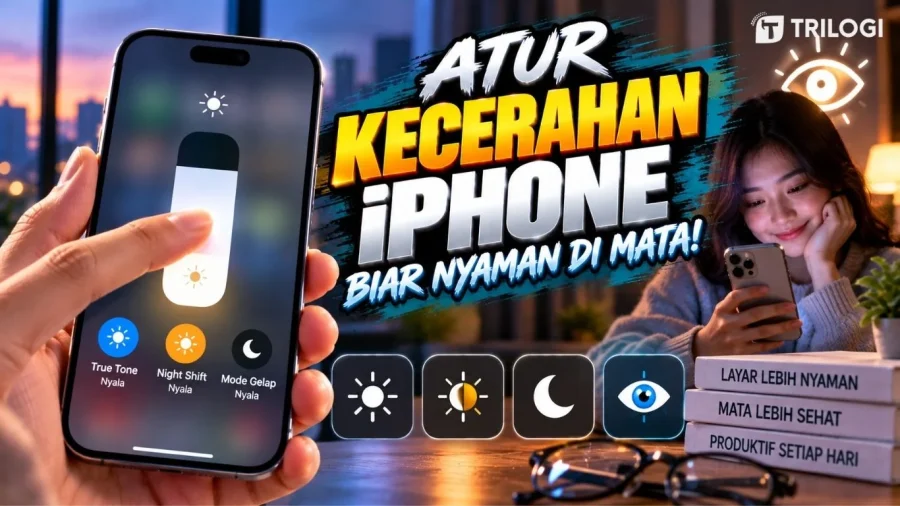
Pengguna juga bisa mengaksesnya dengan membuka Pusat Kontrol, menekan dan menahan kontrol kecerahan, kemudian memilih True Tone.
Fitur ini cocok bagi pengguna yang sering berpindah tempat dan tidak ingin terus-menerus mengutak-atik warna layar secara manual.
Namun, bagi pengguna yang membutuhkan warna konsisten, misalnya saat mengedit foto atau video, True Tone bisa dimatikan agar warna dan intensitas layar tidak berubah mengikuti kondisi cahaya sekitar.
Apa Itu Night Shift iPhone dan Kapan Sebaiknya Dipakai?
Selain True Tone, ada fitur lain yang sering muncul ketika membahas kenyamanan mata, yaitu Night Shift.
Lantas, apa itu Night Shift iPhone?
Night Shift merupakan fitur yang mengubah warna layar ke spektrum yang lebih hangat. Apple merancangnya agar tampilan lebih nyaman dilihat, terutama pada malam hari atau ketika pengguna berada di ruangan dengan pencahayaan minim.
Night Shift bisa dinyalakan secara cepat melalui Pusat Kontrol. Caranya, buka Pusat Kontrol, tekan dan tahan kontrol kecerahan, kemudian pilih Night Shift.
Pengguna juga bisa mengaturnya melalui:
Pengaturan > Tampilan & Kecerahan > Night Shift
Di sini tersedia pengaturan suhu warna. Pengguna dapat menggeser pilihan warna ke arah yang lebih hangat atau lebih dingin sesuai kenyamanan.
Night Shift juga dapat dijadwalkan otomatis. Pengguna bisa memilih jadwal khusus atau mengaturnya berdasarkan waktu matahari terbenam hingga matahari terbit.
Jadi, kalau kebiasaan Anda adalah scrolling atau membaca dari iPhone pada malam hari, fitur ini layak dicoba.
Cara Mengaktifkan Mode Gelap iPhone Biar Lebih Nyaman Malam Hari
Selain mengatur tingkat kecerahan, tampilan antarmuka juga bisa diubah menjadi lebih gelap.
Cara mengaktifkan mode gelap iPhone cukup mudah. Buka:
Pengaturan > Tampilan & Kecerahan > Gelap
Setelah aktif, iPhone akan menggunakan skema warna gelap pada sistem dan sejumlah aplikasi yang mendukungnya.