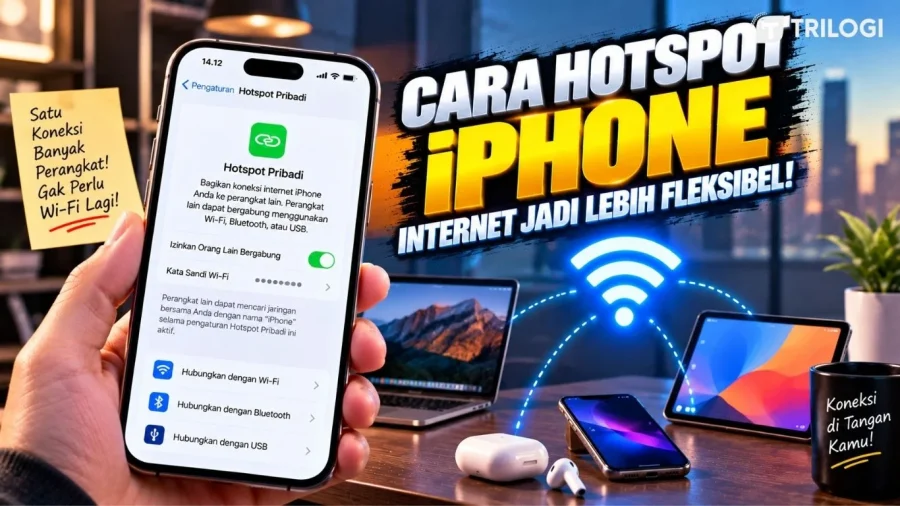
Cara hotspot iPhone menjadi solusi praktis ketika laptop, tablet, atau HP lain sedang tidak punya akses internet. Tinggal manfaatkan koneksi data seluler iPhone, perangkat lain pun bisa ikut online tanpa harus mencari Wi-Fi publik.
Fitur ini dikenal sebagai Hotspot Pribadi atau Personal Hotspot. iPhone dapat membagikan koneksi internet melalui Wi-Fi, Bluetooth, maupun kabel USB. Namun, fitur tersebut tetap bergantung pada dukungan operator dan paket seluler yang digunakan.
Menariknya, hotspot iPhone bukan sekadar soal menyalakan satu tombol. Ada beberapa pengaturan yang perlu diperhatikan agar koneksi tetap aman, stabil, dan tidak bikin kuota seluler terkuras tanpa sadar.
Cara Mengaktifkan Personal Hotspot
Bagi yang baru pertama kali menggunakan fitur ini, cara mengaktifkan personal hotspot di iPhone sebenarnya cukup simpel.
Buka Pengaturan, kemudian pilih Seluler dan masuk ke Hotspot Pribadi. Pada beberapa versi iOS, menu Hotspot Pribadi juga dapat muncul langsung di Pengaturan.
Selanjutnya, aktifkan Izinkan Orang Lain Bergabung. Pengaturan ini memungkinkan perangkat lain seperti laptop, tablet, Android, atau iPhone lain terhubung ke jaringan hotspot.
Setelah aktif, perangkat lain tinggal membuka menu Wi-Fi, mencari nama iPhone yang membagikan hotspot, lalu memasukkan kata sandi yang telah ditentukan.
Jika ingin mengganti password, masuk ke:
Pengaturan > Seluler > Hotspot Pribadi > Kata Sandi Wi-Fi.
Apple mensyaratkan kata sandi hotspot minimal delapan karakter.
Ada satu hal penting yang sering bikin pengguna salah paham. Hotspot Pribadi iPhone menggunakan data seluler, bukan Wi-Fi yang sedang tersambung ke iPhone. Artinya, iPhone tidak bisa menerima internet dari Wi-Fi lalu membagikan koneksi Wi-Fi tersebut sebagai hotspot ke perangkat lain.
Hotspot iPhone Tidak Muncul
Masalah hotspot iPhone tidak muncul di perangkat lain bisa terjadi karena beberapa faktor. Jangan langsung menyimpulkan iPhone bermasalah.
Pertama, pastikan Data Seluler sudah aktif. Setelah itu, buka menu Hotspot Pribadi dan pastikan Izinkan Orang Lain Bergabung sudah dinyalakan.
Jika hotspot belum terlihat di perangkat tujuan, dekatkan kedua perangkat. Apple menyarankan perangkat berada dalam jarak sekitar 10 meter untuk koneksi Instant Hotspot. Wi-Fi dan Bluetooth juga perlu aktif pada perangkat yang digunakan untuk koneksi tertentu.
Langkah berikutnya adalah membuka halaman Hotspot Pribadi di iPhone dan membiarkannya tetap terbuka sampai perangkat lain berhasil terhubung. Cara ini dapat membantu ketika nama hotspot belum langsung muncul dalam daftar jaringan.
Jika tetap tidak muncul, restart iPhone dan perangkat yang akan terhubung. Pastikan pula sistem operasi pada kedua perangkat sudah diperbarui. Apple juga merekomendasikan pembaruan perangkat lunak sebagai salah satu langkah ketika Hotspot Pribadi mengalami gangguan.