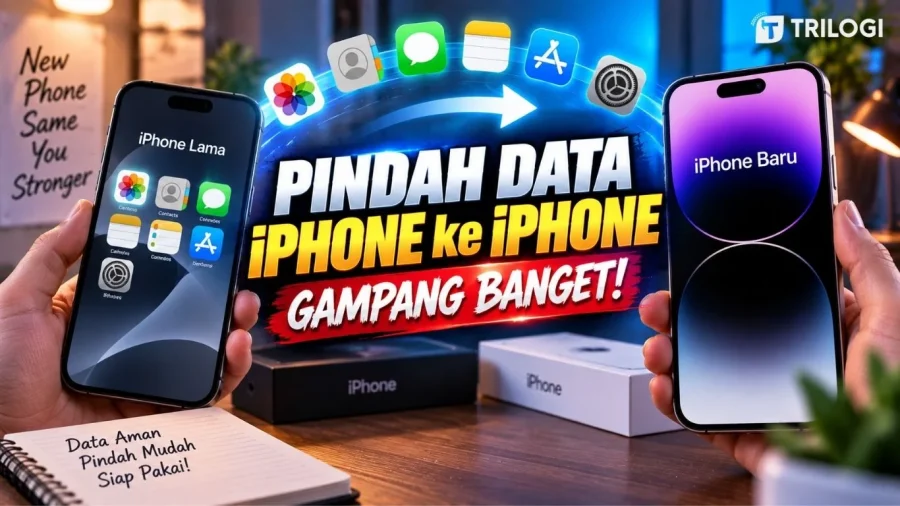
Cara pindah data iPhone ke iPhone kini bukan lagi pekerjaan yang bikin pusing. Pengguna yang baru membeli iPhone biasanya tidak perlu memindahkan foto, kontak, aplikasi, hingga berbagai pengaturan satu per satu.
Apple menyediakan fitur Quick Start atau Mulai Cepat yang memungkinkan data dari iPhone lama dipindahkan ke iPhone baru secara langsung. Prosesnya bisa dilakukan secara nirkabel, bahkan tersedia opsi transfer menggunakan kabel pada perangkat yang kompatibel.
Buat pengguna yang baru upgrade iPhone, fitur ini jelas jadi solusi praktis. Tinggal dekatkan kedua perangkat, ikuti instruksi di layar, lalu tunggu proses migrasi selesai.
Cara Menggunakan Quick Start iPhone untuk Pindahkan Data
Cara menggunakan Quick Start iPhone sebenarnya cukup simpel. Fitur ini bekerja saat iPhone baru pertama kali disiapkan dan iPhone lama berada di dekatnya.
Sebelum mulai, pastikan iPhone lama terhubung ke Wi-Fi dan Bluetooth sudah aktif. Apple juga menyarankan kedua perangkat tetap berdekatan dan tersambung ke sumber daya selama proses transfer berlangsung.
Berikut langkah dasarnya:
- Nyalakan iPhone baru hingga muncul layar Halo.
- Letakkan iPhone lama di dekat iPhone baru.
- Pastikan Bluetooth pada iPhone lama aktif.
- Ikuti notifikasi Mulai Cepat yang muncul.
- Gunakan kamera iPhone lama untuk memindai animasi pada iPhone baru.
- Masukkan kode sandi iPhone lama jika diminta.
- Atur Face ID atau Touch ID pada perangkat baru.
- Pilih opsi untuk mentransfer data secara langsung dari iPhone lama.
- Pastikan kedua iPhone tetap berdekatan dan terhubung ke daya.
- Tunggu hingga proses transfer selesai.
Apple menyediakan dua pendekatan saat proses pengaturan, yakni mengunduh aplikasi dan data dari iCloud atau mentransfer data langsung dari perangkat lama. Jika memilih transfer langsung, kedua perangkat perlu menunggu sampai proses migrasi selesai sebelum dapat digunakan secara penuh.
Transfer Data ke iPhone Baru Bisa Lewat Kabel
Selain metode nirkabel, transfer data ke iPhone baru juga bisa dilakukan menggunakan kabel.
Metode ini dapat menjadi alternatif ketika pengguna ingin melakukan migrasi langsung antarperangkat. Untuk iPhone 15 atau model lebih baru, misalnya, Apple mendukung transfer menggunakan kabel USB-C. Sementara itu, perpindahan dari iPhone 14 atau lebih lama ke iPhone 15 atau lebih baru dapat menggunakan kabel USB-C ke Lightning.
Secara umum, langkahnya mirip dengan transfer menggunakan Quick Start. Kedua perangkat dinyalakan, kemudian dihubungkan menggunakan kabel yang sesuai dan pengguna mengikuti instruksi yang muncul di layar.
Satu hal yang perlu diperhatikan, jangan buru-buru mencabut kabel atau mematikan salah satu perangkat selama proses migrasi masih berjalan.
Pindah Semua Data iPhone Lama, Apa Saja yang Ikut?
Pertanyaan yang sering muncul adalah apakah pengguna bisa pindah semua data iPhone lama ke perangkat baru.
Jawabannya, banyak data, aplikasi, pengaturan, dan konten memang dapat dipindahkan. Apple menyediakan beberapa pilihan migrasi, termasuk Quick Start, iCloud, serta cadangan melalui Finder, app Perangkat Apple, atau iTunes.
Namun, pengguna tetap perlu memahami bahwa proses migrasi bukan berarti setiap detail perangkat lama selalu identik secara otomatis di perangkat baru.
Beberapa hal seperti layanan seluler atau eSIM dapat memiliki proses tersendiri. Untuk eSIM, misalnya, kemampuan transfer langsung dari iPhone lama ke iPhone baru bergantung pada dukungan operator.
Karena itu, setelah transfer selesai, sebaiknya cek kembali beberapa bagian penting seperti:
- Kontak
- Foto dan video
- Pesan
- Aplikasi
- Catatan
- Kalender
- Pengaturan perangkat
- Akun Apple
- Data aplikasi yang penting
- Nomor seluler atau eSIM
Jangan langsung menghapus atau menjual iPhone lama sebelum memastikan data penting di perangkat baru sudah aman.
Berapa Lama Transfer Data Antar iPhone?
Lalu, berapa lama transfer data antar iPhone?