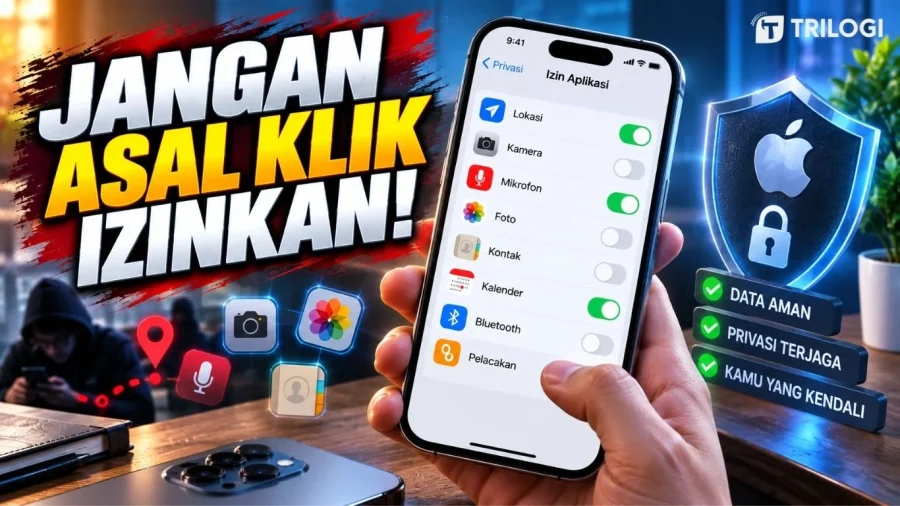
Pernah nggak, baru install aplikasi di iPhone, tiba-tiba muncul permintaan akses kamera, mikrofon, lokasi, kontak sampai foto? Karena ingin cepat memakai aplikasi, banyak pengguna langsung menekan tombol “Izinkan” tanpa membaca detailnya.
Padahal, izin tersebut menentukan data dan fitur apa saja yang bisa diakses sebuah aplikasi.
Semakin banyak aplikasi yang terpasang, semakin penting pengguna memahami pengaturan privasi di perangkat. Pasalnya, tidak semua aplikasi membutuhkan akses yang sama.
Aplikasi navigasi, misalnya, memang masuk akal jika membutuhkan lokasi. Namun, aplikasi sederhana yang tidak berkaitan dengan lokasi belum tentu perlu mengetahui posisi pengguna.
Karena itu, mengetahui cara mengatur izin aplikasi iPhone menjadi langkah sederhana yang penting untuk menjaga privasi.
Privasi Aplikasi iPhone
Apple menyediakan sejumlah pengaturan untuk membantu pengguna mengontrol bagaimana aplikasi mengakses data dan fitur tertentu di perangkat.
Inilah yang membuat privasi aplikasi iPhone tidak hanya bergantung pada aplikasi yang digunakan, tetapi juga pada izin yang diberikan pengguna.
Beberapa jenis akses yang dapat diatur antara lain:
- Lokasi
- Kamera
- Mikrofon
- Foto
- Kontak
- Kalender
- Bluetooth
- Jaringan lokal
- Pelacakan aktivitas
- Data kesehatan, jika tersedia
- Sensor dan data tertentu lainnya
Ketika sebuah aplikasi meminta izin, pengguna tidak harus selalu menjawab “Izinkan”.
Pertanyaannya justru sederhana: apakah aplikasi tersebut benar-benar membutuhkan akses itu?
Jika tidak, izin bisa ditolak atau dibatasi.
Cara Mengatur Izin Aplikasi iPhone
Untuk melakukan pengaturan, pengguna dapat membuka menu:
Pengaturan > Privasi & Keamanan
Di dalamnya tersedia berbagai kategori data dan sensor yang dapat ditinjau.
Pengguna kemudian bisa memilih kategori tertentu untuk melihat aplikasi mana saja yang meminta atau memiliki akses.
Sebagai contoh, jika ingin memeriksa akses kamera, pilih Kamera.
Dari sana, pengguna dapat melihat aplikasi yang memiliki izin menggunakan kamera dan mengubah aksesnya sesuai kebutuhan.
Cara yang sama dapat diterapkan pada kategori lain seperti mikrofon, foto, kontak, Bluetooth, dan lokasi.
Nama atau susunan menu dapat berubah mengikuti versi iOS yang digunakan, tetapi konsep pengaturannya tetap serupa.
Cara Mematikan Pelacakan Aplikasi iPhone
Salah satu fitur privasi yang cukup penting adalah App Tracking Transparency (ATT).
Fitur ini berkaitan dengan permintaan aplikasi untuk melacak aktivitas pengguna di berbagai aplikasi dan situs web milik perusahaan lain, terutama untuk tujuan seperti iklan tertarget atau pengukuran iklan.
Jika pengguna ingin mengetahui cara mematikan pelacakan aplikasi iPhone, buka:
Pengaturan > Privasi & Keamanan > Pelacakan
Di bagian tersebut, pengguna dapat mengatur apakah aplikasi diperbolehkan meminta izin untuk melakukan pelacakan.
Jika opsi Izinkan App untuk Meminta untuk Melacak dinonaktifkan, aplikasi tidak akan dapat meminta izin pelacakan tersebut.
Namun, perlu dipahami bahwa mematikan pelacakan bukan berarti pengguna otomatis tidak akan melihat iklan.
Iklan tetap bisa muncul.
Bedanya, kemampuan aplikasi untuk melakukan pelacakan lintas aplikasi dan situs milik perusahaan lain menjadi lebih terbatas sesuai mekanisme privasi Apple.
Fungsi App Tracking Transparency
Lantas, apa sebenarnya fungsi App Tracking Transparency?
Secara sederhana, ATT memberikan kontrol lebih besar kepada pengguna atas izin aplikasi untuk melakukan pelacakan lintas aplikasi dan situs web milik perusahaan lain.
Ketika aplikasi ingin melakukan aktivitas yang masuk kategori pelacakan, aplikasi harus meminta izin pengguna melalui sistem Apple.
Pengguna kemudian bisa memilih untuk mengizinkan atau menolak.
Ini berbeda dengan izin kamera atau lokasi.
ATT secara khusus berkaitan dengan aktivitas pelacakan sebagaimana didefinisikan oleh Apple, bukan berarti seluruh bentuk pengumpulan data aplikasi otomatis dihentikan.
Jadi, jangan salah kaprah.
Mematikan ATT bukan berarti semua aplikasi berhenti mengumpulkan data.
Pengguna tetap perlu memeriksa izin lain yang diberikan kepada setiap aplikasi.
Cara Mengecek Aplikasi yang Mengakses Lokasi
Lokasi termasuk salah satu data yang sebaiknya tidak diberikan secara sembarangan.
Untuk mengetahui cara mengecek aplikasi yang mengakses lokasi, buka:
Pengaturan > Privasi & Keamanan > Layanan Lokasi
Pastikan Layanan Lokasi aktif jika memang dibutuhkan.
Setelah itu, pengguna akan melihat daftar aplikasi yang meminta akses lokasi.
Tergantung aplikasi dan pengaturan yang tersedia, pilihan akses dapat mencakup:
- Jangan Pernah
- Tanya Lain Kali atau Saat Saya Membagikan
- Saat App Digunakan
- Selalu
Tidak semua pilihan tersedia untuk setiap aplikasi.
Pilih Izin Sesuai Kebutuhan
Untuk aplikasi yang hanya membutuhkan lokasi ketika sedang digunakan, opsi Saat App Digunakan bisa menjadi pilihan yang lebih masuk akal dibandingkan memberikan akses terus-menerus.
Misalnya, aplikasi navigasi memang membutuhkan lokasi saat digunakan.