Foto dan video di iPhone makin hari makin numpuk. Apalagi kalau pengguna sering mengabadikan momen dalam resolusi tinggi. Tanpa terasa, kapasitas penyimpanan perangkat bisa cepat penuh.
Di sinilah iCloud Photos bisa menjadi salah satu fitur yang menarik untuk dimanfaatkan.
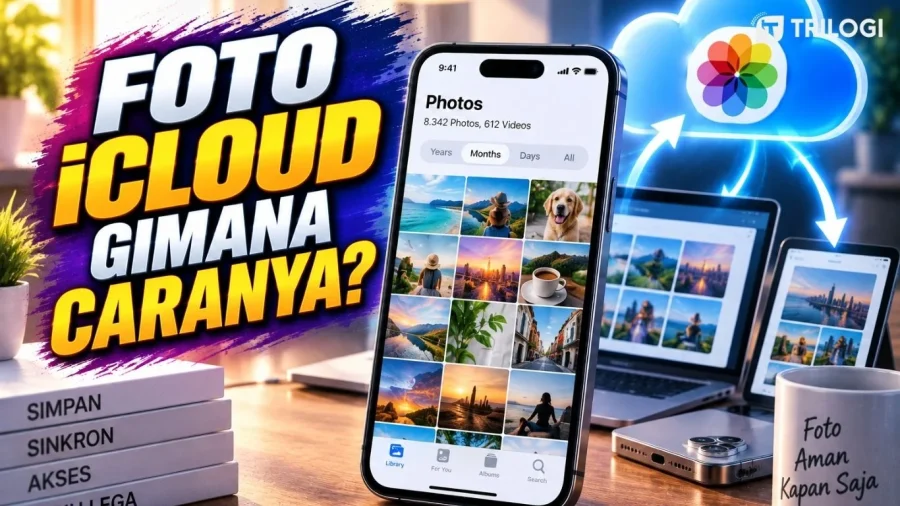
Layanan ini memungkinkan foto dan video di iPhone disimpan dan disinkronkan melalui iCloud. Pengguna juga bisa mengakses koleksi tersebut dari perangkat Apple lain yang menggunakan akun Apple yang sama.
Namun, banyak pengguna masih salah kaprah. iCloud Photos bukan sekadar “memindahkan foto dari iPhone ke internet”. Sistemnya bekerja dengan cara menyinkronkan koleksi foto dan video sehingga perubahan pada satu perangkat dapat tercermin di perangkat lain.
Lantas, cara kerja foto iCloud sebenarnya seperti apa?
Cara Mengaktifkan iCloud Photos
Sebelum menikmati fitur ini, pengguna perlu mengaktifkannya terlebih dahulu.
Untuk cara mengaktifkan iCloud Photos, langkah umumnya sebagai berikut:
- Buka Pengaturan di iPhone.
- Ketuk nama akun Apple di bagian atas.
- Pilih iCloud.
- Masuk ke bagian Foto.
- Aktifkan opsi Sinkronkan iPhone Ini atau opsi iCloud Photos yang tersedia pada versi iOS yang digunakan.
Setelah aktif, foto dan video di aplikasi Foto akan mulai disinkronkan ke iCloud.
Kecepatan prosesnya bergantung pada jumlah foto dan video, koneksi internet, serta kondisi perangkat.
Jika koleksinya sangat besar, jangan kaget kalau proses sinkronisasi membutuhkan waktu.
Apa yang Terjadi Setelah iCloud Photos Aktif?
Ketika iCloud Photos aktif, foto dan video akan tersinkronisasi dengan iCloud.
Misalnya pengguna mengambil foto menggunakan iPhone. Setelah foto tersebut tersinkronisasi, foto yang sama dapat muncul di iPad atau Mac yang menggunakan akun Apple yang sama dan mengaktifkan sinkronisasi Foto iCloud.
Begitu pula sebaliknya.
Jika sebuah foto diedit, perubahan tersebut dapat disinkronkan ke perangkat lain.
Hal yang sama berlaku untuk tindakan seperti menghapus foto.
Karena itu, pengguna perlu memahami satu hal penting: iCloud Photos adalah sistem sinkronisasi, bukan sekadar backup satu arah.
Jika foto dihapus dari perangkat ketika iCloud Photos aktif, penghapusan tersebut dapat ikut tersinkronisasi ke perangkat lain.
Optimalkan Penyimpanan Foto iPhone
Salah satu fitur yang cukup berguna adalah opsi untuk optimalkan penyimpanan foto iPhone.
Fitur ini ditujukan untuk pengguna yang memiliki banyak foto dan video tetapi ingin menjaga ruang penyimpanan perangkat tetap lega.
Ketika opsi Optimalkan Penyimpanan iPhone digunakan, iPhone dapat menyimpan versi yang lebih hemat ruang pada perangkat ketika dibutuhkan, sementara versi resolusi penuh tetap tersimpan di iCloud.
Dengan begitu, pengguna tidak harus selalu menyimpan seluruh file foto dan video dalam ukuran aslinya di iPhone.
Namun, perangkat tetap dapat mengunduh versi resolusi penuh ketika diperlukan, misalnya saat pengguna ingin mengedit atau membagikan foto dalam kualitas penuh.
Ini sangat berguna bagi pengguna iPhone dengan kapasitas penyimpanan terbatas.
Cara Mengelola Foto di iCloud
Lantas, bagaimana cara mengelola foto di iCloud agar koleksi tetap rapi dan storage tidak berantakan?
Kuncinya adalah rutin melakukan pengecekan.
Foto yang sudah tidak diperlukan bisa dihapus. Begitu juga dengan video berukuran besar, screenshot, rekaman layar, atau foto yang gagal dan hanya memenuhi galeri.
Namun, jangan asal hapus.
Karena iCloud Photos bekerja dengan sistem sinkronisasi, menghapus foto dari satu perangkat dapat membuat foto tersebut ikut terhapus dari perangkat lain yang menggunakan iCloud Photos.
Sebelum menghapus foto penting, pastikan file tersebut memang sudah tidak dibutuhkan atau sudah memiliki salinan lain.
Manfaatkan Album