iPhone bukan cuma jago urusan kamera. Perangkat besutan Apple ini juga bisa menjadi alat perekam suara yang praktis untuk berbagai kebutuhan, mulai dari mencatat ide, merekam wawancara, membuat podcast, hingga mengabadikan suara saat meeting atau kuliah.
Menariknya, pengguna tidak harus memasang aplikasi tambahan untuk mulai merekam. iPhone sudah menyediakan aplikasi bawaan Voice Memos atau Memo Suara yang bisa digunakan untuk merekam audio dengan beberapa sentuhan.
Namun, sekadar menekan tombol rekam belum tentu menghasilkan audio yang enak didengar. Posisi iPhone, kondisi ruangan, jarak dari sumber suara, hingga format audio bisa memengaruhi hasil akhir.
Lantas, bagaimana cara merekam suara di iPhone agar hasilnya lebih bersih dan maksimal?
Cara Menggunakan Memo Suara iPhone
Salah satu cara paling praktis adalah menggunakan aplikasi Memo Suara.
Bagi pengguna yang belum pernah mencobanya, cara menggunakan memo suara iPhone sebenarnya sangat simpel.
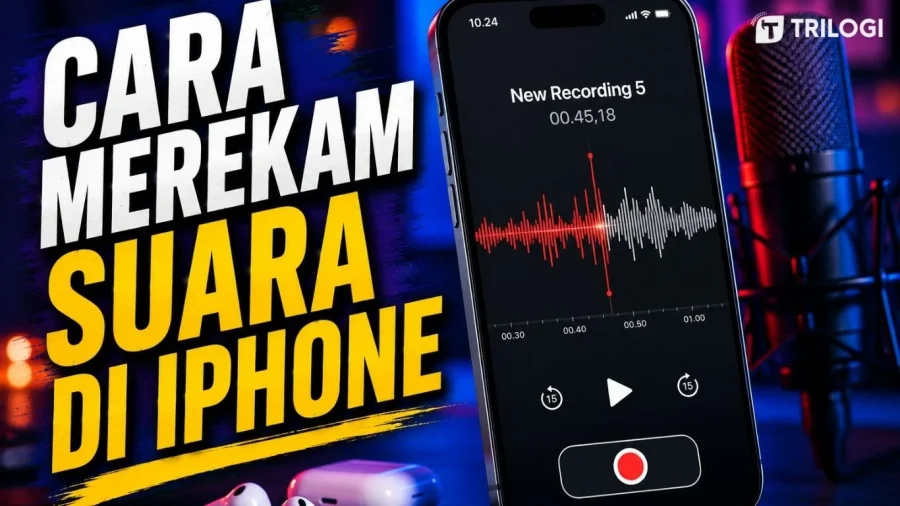
Pertama, buka aplikasi Memo Suara di iPhone. Setelah itu, tekan tombol rekam untuk memulai perekaman.
Ketika proses berlangsung, iPhone akan menampilkan indikator rekaman. Setelah selesai, tekan tombol berhenti.
Rekaman akan tersimpan secara otomatis sehingga pengguna bisa memutarnya kembali kapan saja.
Jangan langsung menekan tombol rekam
Sebelum merekam, luangkan beberapa detik untuk mengecek kondisi sekitar.
Matikan sumber suara yang tidak diperlukan jika memungkinkan. Kipas angin, AC, kendaraan, percakapan orang lain, atau suara notifikasi dapat masuk ke rekaman dan mengganggu kejernihan audio.
Jika merekam suara seseorang, posisikan iPhone tidak terlalu jauh dari sumber suara.
Semakin jauh jaraknya, suara utama biasanya akan semakin kecil dibandingkan suara lingkungan.
Gunakan posisi perangkat yang tepat
Jangan menutup area mikrofon iPhone dengan tangan atau casing yang terlalu menghalangi.
Letakkan perangkat pada permukaan yang stabil jika rekaman berlangsung lama.
Untuk wawancara atau percakapan, arahkan perangkat dengan posisi yang memungkinkan mikrofon menangkap suara pembicara dengan baik.
Setting Rekaman Suara iPhone
Tidak semua pengguna mengetahui bahwa kualitas rekaman juga dipengaruhi oleh pengaturan perangkat.
Setting rekaman suara iPhone yang tersedia dapat berbeda tergantung model iPhone dan versi iOS yang digunakan.
Salah satu hal penting adalah memastikan mikrofon bekerja normal dan aplikasi Memo Suara mendapatkan izin yang diperlukan.
Pengguna juga dapat mengecek pengaturan terkait kualitas audio yang tersedia pada perangkat.
Untuk kebutuhan sehari-hari, tidak perlu mengejar pengaturan paling tinggi jika hanya membutuhkan file suara untuk catatan pribadi.
Sebaliknya, untuk kebutuhan produksi konten atau editing lebih lanjut, kualitas rekaman yang lebih tinggi bisa memberikan fleksibilitas tambahan.
Cek penyimpanan sebelum merekam
Rekaman audio memang biasanya tidak sebesar video, tetapi jika pengguna sering merekam dalam durasi panjang, jumlah file tetap bisa menumpuk.
Sebelum melakukan perekaman penting, pastikan kapasitas penyimpanan masih mencukupi.
Ini terdengar sepele, tetapi bisa jadi masalah kalau rekaman berhenti di tengah jalan karena ruang penyimpanan tidak tersedia.
Cara Meningkatkan Kualitas Audio iPhone
Pertanyaan berikutnya adalah bagaimana cara meningkatkan kualitas audio iPhone?
Jawabannya bukan sekadar menaikkan kualitas rekaman.
Lingkungan tempat merekam justru punya pengaruh besar.
- Cari ruangan yang tenang
Ruangan dengan banyak permukaan keras dapat menghasilkan pantulan suara.
Jika memungkinkan, pilih ruangan yang memiliki furnitur, tirai, karpet, atau elemen lain yang membantu mengurangi pantulan suara.
Untuk wawancara, ruangan yang tenang biasanya menghasilkan audio yang lebih mudah diproses saat editing.
- Dekatkan iPhone dengan sumber suara
Jarak adalah salah satu faktor penting.
Jika suara narasumber terlalu jauh, mikrofon akan menangkap lebih banyak suara lingkungan.
Dekatkan iPhone secukupnya tanpa mengganggu aktivitas atau membuat narasumber merasa tidak nyaman.
- Hindari menyentuh perangkat
Gesekan tangan pada bodi iPhone dapat menghasilkan suara yang cukup mengganggu.
Saat merekam, letakkan perangkat pada posisi stabil.
Jika harus memegang iPhone, usahakan tidak sering menggeser atau menyentuh bagian bodinya.
- Gunakan mikrofon eksternal jika diperlukan
Untuk produksi yang lebih serius, mikrofon eksternal bisa menjadi pilihan.
Mikrofon khusus dapat membantu menghasilkan karakter suara yang lebih sesuai dengan kebutuhan, terutama untuk wawancara, podcast, voice-over, atau produksi video.