Buat pengguna iPhone, ada satu angka yang sering bikin penasaran sekaligus bikin overthinking: Battery Health.
Angkanya bisa 100%, 95%, 90%, 85%, bahkan turun hingga di bawah 80%.
Nah, pertanyaannya, sebenarnya angka tersebut menunjukkan apa? Apakah Battery Health 90% masih aman? Kapan baterai harus diganti? Dan yang paling penting, bagaimana cara cek battery health iPhone dengan benar?
Kabar baiknya, pengguna tidak perlu aplikasi tambahan untuk mengeceknya. Apple sudah menyediakan informasi kesehatan baterai langsung di dalam iOS.
Pada iPhone 15 dan model lebih baru, pengguna bahkan bisa melihat kapasitas maksimum baterai, jumlah siklus pengisian, tanggal produksi, hingga tanggal pertama kali baterai digunakan. (Apple Support)
Jadi, sebelum panik melihat angka Battery Health turun, yuk pahami dulu cara membacanya.
Cara Melihat Kesehatan Baterai iPhone
Cara paling gampang adalah mengetahui cara melihat kesehatan baterai iPhone langsung dari menu Pengaturan.
Langkahnya cukup simpel:
Untuk iPhone 15 dan model lebih baru:
- Buka Pengaturan.
- Pilih Baterai.
- Ketuk Kesehatan Baterai.
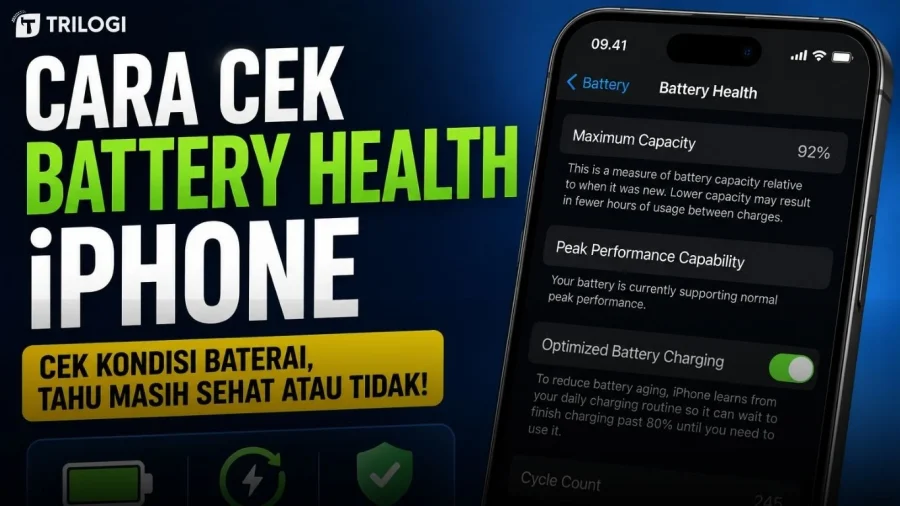
Di menu tersebut, pengguna dapat melihat informasi kesehatan baterai dan kapasitas maksimum. Pada iPhone 15 atau model yang lebih baru dengan versi iOS yang mendukung, informasi seperti jumlah siklus, tanggal produksi dan tanggal penggunaan pertama juga tersedia. (Apple Support)
Sementara untuk iPhone 14 dan model yang lebih lama, jalurnya sedikit berbeda:
Pengaturan → Baterai → Kesehatan & Pengisian Daya Baterai. (Apple Support)
Gampang, kan?
Tidak perlu download aplikasi pihak ketiga hanya untuk mengetahui kondisi baterai dasar iPhone.
Kenapa menu bisa berbeda?
Ini yang sering bikin pengguna bingung.
Tampilan menu Battery Health dapat berbeda tergantung model iPhone dan versi iOS yang digunakan.
Apple saat ini membedakan tampilan informasi antara iPhone 14 atau lebih lama dan iPhone 15 atau lebih baru. Pada model yang lebih baru, informasi baterai yang ditampilkan juga lebih detail. (Apple Support)
Jadi, kalau tutorial di internet menunjukkan menu yang sedikit berbeda, belum tentu iPhone Anda bermasalah.
Bisa saja perbedaannya berasal dari model atau versi iOS.
Cek Kondisi Baterai iPhone
Setelah masuk ke menu kesehatan baterai, langkah berikutnya adalah cek kondisi baterai iPhone.
Jangan hanya melihat satu angka.
Ada beberapa informasi yang perlu diperhatikan.
- Kapasitas Maksimum
Ini adalah angka yang paling sering dibicarakan.
Kapasitas Maksimum menunjukkan kemampuan kapasitas baterai saat ini dibandingkan ketika baterai masih baru.
Misalnya, Battery Health menunjukkan 90%.
Artinya, kapasitas maksimum baterai saat ini diperkirakan berada di sekitar 90% dibandingkan kondisi ketika baterai masih baru.
Namun, ini bukan berarti iPhone hanya bisa dicas sampai 90%.
Saat diisi penuh, indikator baterai tetap dapat menunjukkan 100%.
Yang berubah adalah kapasitas aktual baterainya.
Apple menjelaskan bahwa semua baterai isi ulang mengalami penurunan kapasitas dan kinerja seiring bertambahnya usia kimia baterai. (Apple Support)
- Kemampuan Kinerja Puncak
Bagian ini juga tidak kalah penting.
iPhone dapat menampilkan informasi apakah baterai masih mampu mendukung kinerja puncak normal.
Jika kondisi baterai mendukung kinerja normal, iPhone dapat menampilkan keterangan bahwa baterai mendukung kinerja puncak normal. (Apple Support)
Jadi, jangan cuma melihat Battery Health 90% atau 85%.
Lihat juga apakah perangkat masih mampu menjalankan kinerja secara normal.
- Jumlah Siklus Pengisian
Untuk iPhone 15 dan model lebih baru, Apple menyediakan informasi jumlah siklus pengisian. (Apple Support)
Satu siklus bukan berarti satu kali mencolokkan charger.
Satu siklus tercapai ketika total penggunaan baterai mencapai setara 100% dari kapasitasnya.
Contohnya, hari ini menggunakan 50%, lalu mengisi daya. Besok menggunakan 50% lagi. Total penggunaan tersebut setara satu siklus.
Karena itu, jangan berpikir setiap kali ngecas berarti satu siklus.
- Riwayat Baterai
Pada model yang mendukung, pengguna juga bisa melihat informasi tanggal produksi baterai dan kapan baterai pertama kali digunakan. (Apple Support)
Informasi ini cukup berguna, terutama ketika sedang mengecek iPhone bekas.
Misalnya, perangkat terlihat mulus, tetapi riwayat baterainya perlu diperiksa lebih lanjut.
Menu Battery Health iPhone
Lalu, sebenarnya apa saja yang bisa ditemukan di menu battery health iPhone?
Tergantung model dan versi iOS, informasi yang tersedia dapat mencakup:
- kapasitas maksimum;
- kemampuan kinerja puncak;
- jumlah siklus pengisian;
- tanggal produksi baterai;
- tanggal penggunaan pertama;
- rekomendasi servis jika diperlukan;
- informasi mengenai baterai yang tidak dapat diverifikasi.
Pada iPhone 15 dan model lebih baru, Apple menyediakan informasi baterai yang lebih detail melalui menu Kesehatan Baterai. (Apple Support)
Ada tulisan “Servis”? Jangan disepelekan
Jika iPhone menampilkan keterangan Servis di bagian kesehatan baterai, Apple menyarankan mempertimbangkan penggantian baterai agar kapasitas dan kinerja dapat kembali seperti semula. (Apple Support)