Jangan cuma melihat apakah layar menyala. Tes satu per satu fitur pentingnya.
- Tes layar dan touchscreen
Coba buka beberapa aplikasi dan geser jari ke seluruh bagian layar. Ketik menggunakan keyboard dan pastikan setiap area layar merespons dengan normal.
Perhatikan juga warna, tingkat kecerahan, serta adanya bagian layar yang tampak berbeda.
- Tes Face ID atau Touch ID
Jika model tersebut menggunakan Face ID, coba lakukan proses pengenalan wajah dan pastikan fitur tersebut dapat digunakan untuk membuka perangkat.
Untuk model yang menggunakan Touch ID, lakukan pengujian sensor sidik jari.
- Tes kamera
Buka kamera dan coba seluruh kamera yang tersedia. Ambil foto menggunakan kamera depan dan belakang, kemudian rekam video.
Perhatikan apakah kamera bisa fokus dengan normal, hasil gambar terlalu buram, atau aplikasi kamera tiba-tiba bermasalah.
Hal ini penting karena Apple mencatat bahwa kamera dengan komponen yang tidak asli dapat mengalami masalah seperti fokus yang tidak tepat, gambar tidak tajam, atau kendala pada aplikasi pihak ketiga.
- Tes speaker dan mikrofon
Putar musik atau video untuk mengecek speaker. Setelah itu, lakukan perekaman suara untuk memastikan mikrofon bekerja.
Jika memungkinkan, lakukan panggilan untuk mengecek speaker telepon, mikrofon, serta kualitas koneksi seluler.
- Tes koneksi
Coba Wi-Fi, Bluetooth, jaringan seluler, GPS, serta koneksi pengisian daya.
Jangan malu meminta waktu untuk melakukan pengujian. Lebih baik menghabiskan beberapa menit di awal daripada menyesal setelah transaksi selesai.
- Tes baterai
Masuk ke Pengaturan > Baterai > Kesehatan Baterai dan periksa informasi yang tersedia.
Pada model yang mendukungnya, informasi kesehatan baterai dapat memberikan gambaran lebih jelas mengenai kondisi baterai. Jika muncul peringatan bahwa baterai tidak dapat diverifikasi sebagai baterai Apple asli, informasi kesehatan baterai bisa tidak akurat.
Checklist iPhone Bekas Sebelum Deal
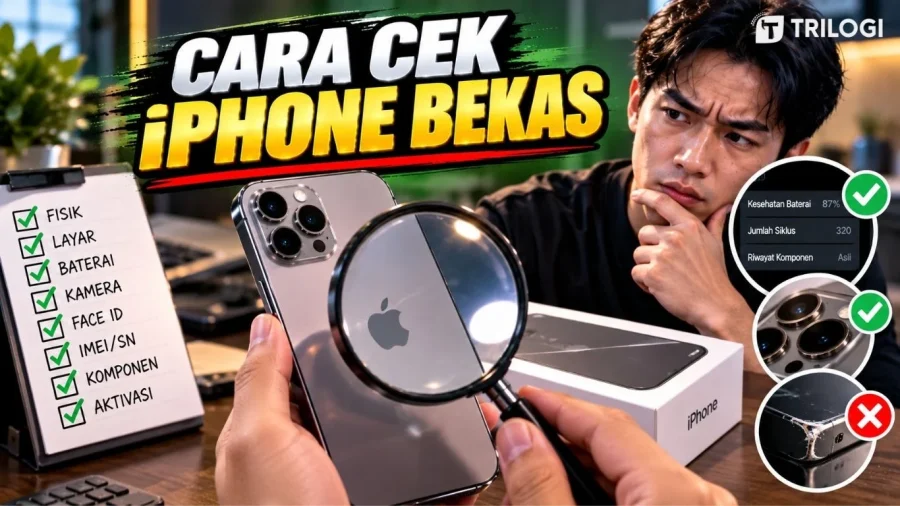
Biar tidak ada yang kelewat, gunakan checklist iPhone bekas berikut saat bertemu penjual:
- Fisik: cek layar, frame, bodi belakang, kamera dan tombol.
- Layar: tes seluruh area touchscreen.
- Face ID/Touch ID: pastikan sensor biometrik berfungsi.
- Kamera: tes kamera depan, belakang dan video.
- Speaker: putar audio dengan volume berbeda.
- Mikrofon: lakukan perekaman suara.
- Port: coba pengisian daya.
- Wi-Fi: sambungkan ke jaringan.
- Bluetooth: coba pairing dengan perangkat lain.
- Seluler: pastikan perangkat dapat terhubung ke jaringan.
- Baterai: cek kesehatan dan informasi baterai.
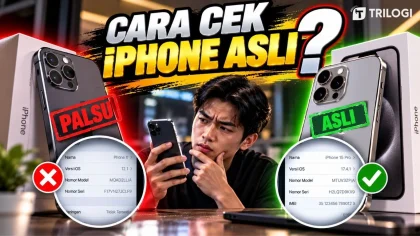
- Nomor model/seri: cocokkan dengan informasi perangkat.
- Riwayat komponen: periksa apakah ada komponen yang pernah diganti.
- Kunci Aktivasi: pastikan perangkat tidak terkunci akun pemilik sebelumnya.
- Reset: jika transaksi jadi dilakukan, pastikan perangkat dapat dihapus dan masuk ke layar “Halo”.
Apple juga menyarankan pembeli online memilih penjual tepercaya, memahami kebijakan pengembalian, serta mencari tahu apakah perangkat bekas tersebut telah melalui proses sertifikasi dan pemeriksaan tertentu.
Cara Mengetahui Komponen iPhone Pernah Diganti
Salah satu fitur paling berguna ketika membeli iPhone bekas adalah cara mengetahui komponen iPhone pernah diganti langsung dari perangkat.
Caranya cukup simpel:
Pengaturan > Umum > Mengenai
Jika tersedia, gulir ke bagian Riwayat Komponen dan Servis.
Pada model dan versi iOS yang mendukung, bagian tersebut dapat memberikan informasi mengenai komponen yang pernah diperbaiki atau diganti. Tergantung model, informasi dapat mencakup baterai, layar, logic board, kamera depan, dan kamera belakang.
Label yang muncul juga perlu diperhatikan.
“Asli” menunjukkan perbaikan menggunakan komponen Apple asli dan proses Apple yang sesuai.